Просмотр отчета
Отчет отображается в информационной панеле после выполнения отчета и разделен на 3 части:
- График (при наличии графика в отчете)
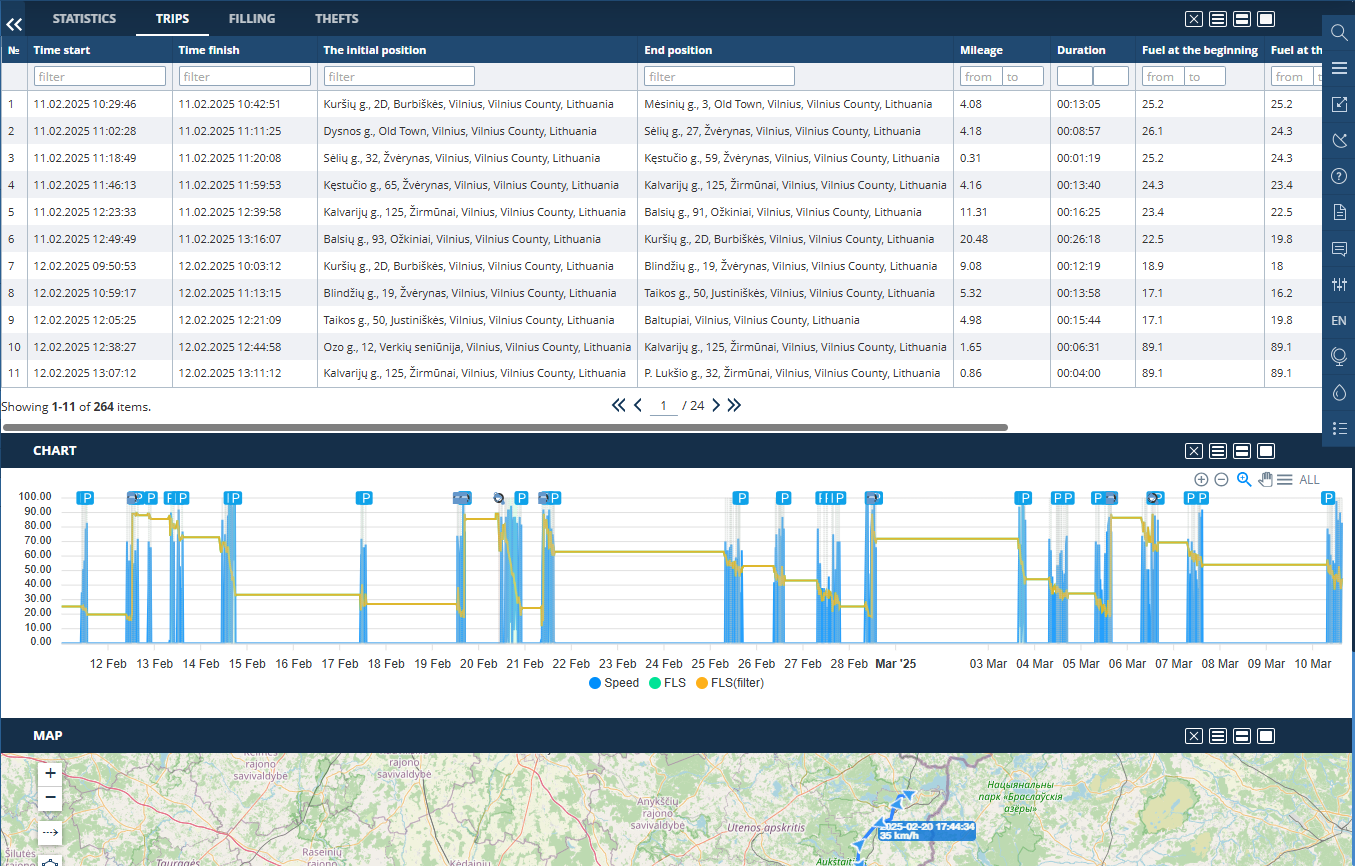
Таблицы
Выбор таблицы
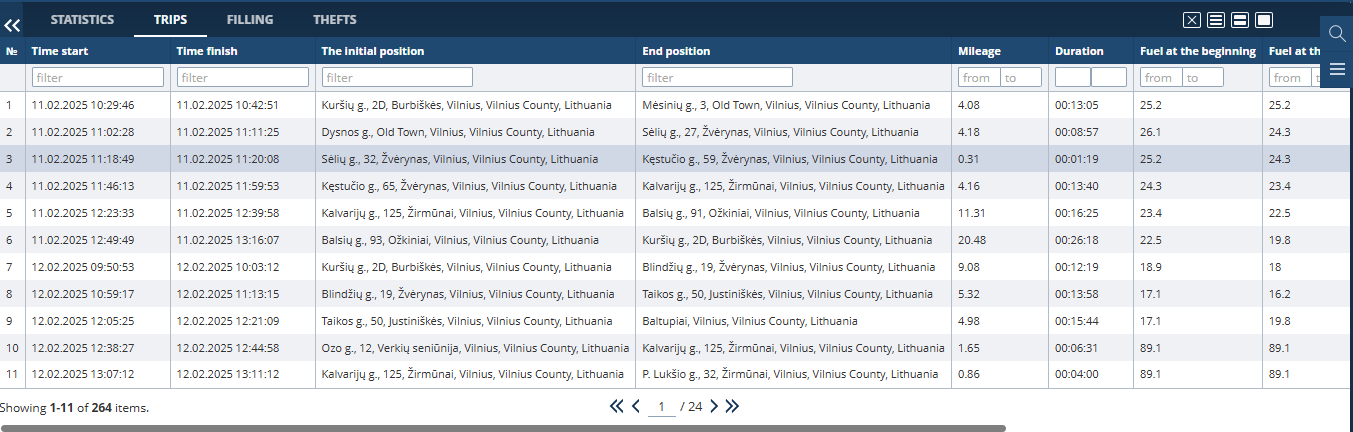
В зависимости от выбранного шаблона отчета, отчет может содержать несколько таблиц. Наименования таблиц располагаются в левом верхнем углу. Для смены таблицы необходимо нажать на ее название.
Пример:
 - на экране отображается таблица Поездки.
Сортировка
Для сортировки данных таблицы по возрастанию или по убыванию по определенному столбцу необходимо нажать на наименование столбца таблицы.
Пример:
 - данные таблицы отсортированы по возрастанию значений длительности. При повторном нажатии таблица отсортируется по убыванию значений длительности.
Фильтрация
Для каждого столбца таблицы предусмотрена возможность фильтрации данных.
Пример:
 - фильтрация данных таблицы по значению пробега от 0 до 30 км. Для сброса фильтрации нажмите
Пагинация
При большом количестве записей таблица разбивается на страницы.
Пример:
 - таблица содержит 10 записей, на странице отображены 7 записей. Для перехода на другую страницу необходимо воспользоваться пагинатором
Условные обозначения:
 - переход на первую страницу таблицы отчета;
 - переход на предыдущую страницу таблицы отчета;
 - текущая страница таблицы отчета. Также является полем ввода при необходимости перехода на определенную страницу таблицы отчета;
 - общее количество страниц таблицы отчета;
 - переход на следующую страницу отчета;
 - переход на последнюю страницу отчета.
Для отображения большего количества данных таблицы отчета на одной странице воспользуйтесь инструментом отображения области просмотра таблицы  .
.
Скроллинг
При большом количестве строк для прокрутки таблицы вниз/вверх воспользуйтесь инструментами на выбор:
- воспользуйтесь инструментом прокрутки, появившемся справа области просмотра таблицы;
- наведите курсор на таблицу и воспользуйтесь колесиком мыши.
При больщом количестве столбцов для горизонатльной прокрутки влево/вправо воспользуйтесь следующими инструментами на выбор:
- воспользуйтесь инструментом прокрутки, появившемся снизу области просмотра таблицы;
- наведите курсор на таблицу, зашмите на клавиатуре клавишу Shift и воспользуйтесь колесиком мыши.
График
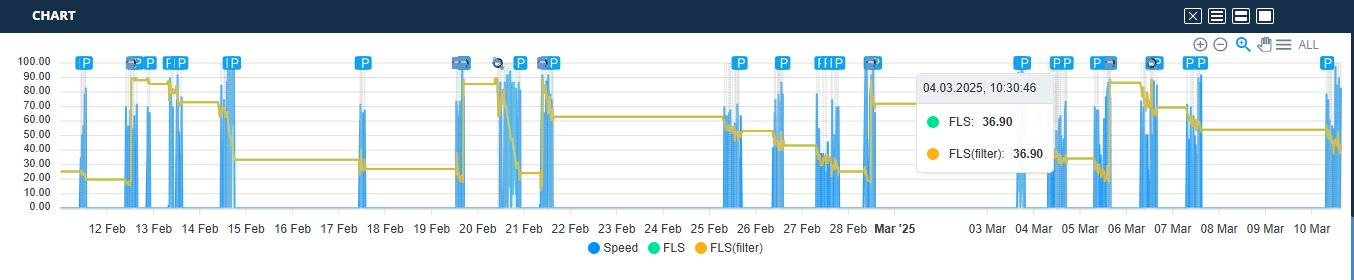
На графике отображаются данные датчиков (шкала по вертикали) за период времени (шкала по горизонтали), указанный при выполнении отчета.
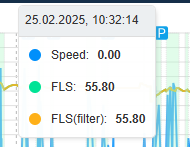
Под графиком располагается легенда, в которой указывается наименование датчика и цвет, который соответствует графическому представлению значений данного датчика. При наведении курсора на график отображаются дата, время и значения каждого датчика в указанную дату и время. Цифровое значение датчиков отображаются как на самом графике, так и в легенде напротив наименования датчика.
Для скрытия / отображения графического представления значений датчика необходимо нажать на его наименование в легенде.
Пример легенды:

Пример отображения значений на графике:
По умолчанию на графике отображается сразу весь период времени. Для детализации определенного промежутка воспользуйтесь следующими иструментами:
- Наведите курсор на необходимое время на графике, зажмите левую клавишу мыши,перетяните до нужного времени вправо, отпустите левую клавишу мыши - на всем графике отобразится выбранный период. Повторите для лучшей детализации.
- Воспользуйтесь инструментом детализации, расположенным сверху графика
 , путем перетягивания левого и правого ползунков.
Воспользуйтесь инструментом отображения области просмотра для удобства работы с графиком.
Карта
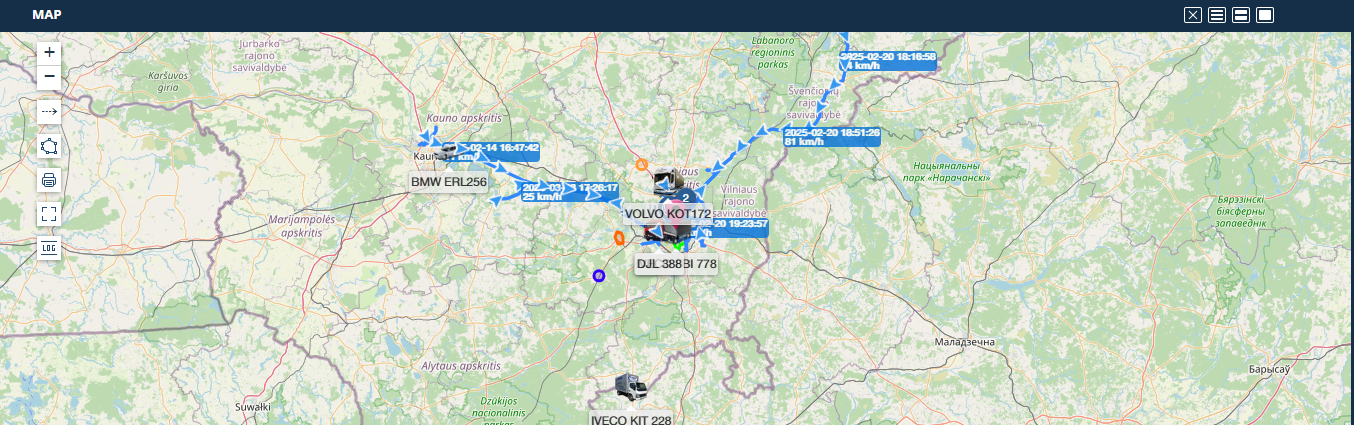
Если при выполнении отчета была выбрана функция отображения трека, то на карте будет отображаться трек по объекту.
В зависимости от отчета и выбранной таблицы, предусмотрена возможность отображения данных таблицы на карте.
По приведенному на данной странице примеру, мы просматриваем таблицу, в которой отображаются поездки транспортного средства. При нажатии на поездку в таблице, на карте отобразится трек поездки.
Для изменения масштаба карты воспользуйтесь инструментами на выбор:
- наведите курсор на область карты, зажмите клавишу Shift на клавиатуре и воспользуйтесь колесиком мыши;
- воспользуйтесь инструментом изменения масштаба на карте.
Подробная информация об инструментах работы с картой находится на странице Инструменты карты
Воспользуйтесь инструментом отображения области просмотра для удобства работы с картой.
Инструменты отображения
Для регулирования отображения области просмотра каждой из частей отчета предусмотрены следующие инструменты , расположенные в правом верхнем углу:
 - скрывает отображение части отчета;
 - область просмотра части отчета занимает 33% экрана;
 - область просмотра части отчета занимает 50% экрана;
 - отображает часть отчета на всю область просмотра отчета;