Пользователи
Навигация
Вкладка предназначена для создания и управления подконтрольными пользователями, а также редактирования собственной учетной записи.
Войдя в систему администратора, в данной вкладке вы будете видеть всех созданных вами пользователей. По отношению к вам, эти пользователи являются дочерними, вы по отношению к ним - родитель. Вам предоставляется возможность полного контроля над своими пользователями, вплоть до их полного удаления. Ваши пользователи не имеют никаких прав по отношению к вам. Спектр возможностей весьма широк по управлению и настройкам подконтрольных пользователей.
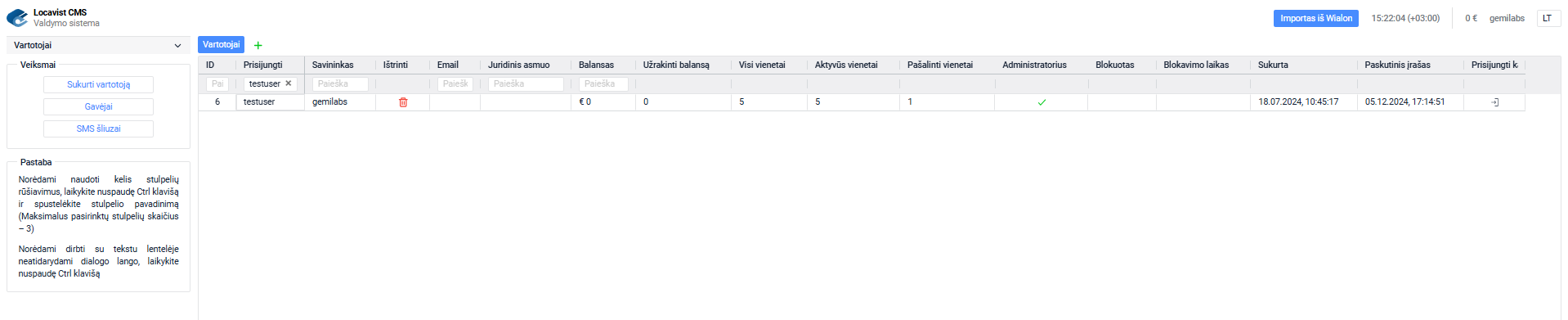
Информационное поле
Основное информационное окно состоит из следующих столбцов:
| Id | Уникальный идентификатор пользователя в системе. Id присваивается автоматически и не подлежит редактированию |
| Логин | Имя учетной записи, которое используется для входа в панель администратора и пользовательский интерфейс. Логины уникальны, что не допускает создание нескольких одинаковых пользователей. |
| Электронный почтовый адрес пользователя. Необходим для связи с пользователем и получения рассылки | |
| Владелец | Наименование родителя конкретного пользователя. Родителем является вышестоящая учетная запись, в которой был создан данный пользователь |
| Юр. лицо | За каким юридическим лицом числится данный пользователь |
| Баланс | Актуальная информация о текущем балансе конкретного пользователя, измеряемая в условных единицах |
| Дни | Баланс пользователя, измеряемый в днях |
| Объекты | Общее количество объектов конкретного пользователя |
| Стоимость объектов | Информация о стоимости одного объекта для текущего пользователя |
| Администратор | Обладает ли пользователь правами администратора |
| Заблокирован | Дата блокировки пользователя (запрет на использовании системы мониторинга) |
| Создан | Дата создания конкретного пользователя |
| Последний вход | Дата и время последнего входа пользователя в систему |
Поле управления
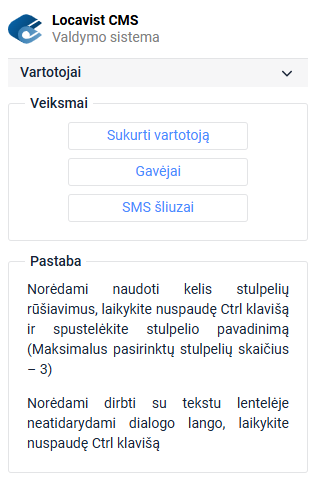
Панель представляет из себя набор кнопок управления пользователями которые делятся на 2 типа:
- Текущий пользователь (родитель);
- Дочерний (созданный/принадлежащий текущему пользователю).
Создание пользователя
Создание пользователя необходимо в том случае, когда принято решение предоставить доступ к системе мониторинга другим людям. В последующем они смогут создавать своих собственных пользователей (в случае, если им будет предоставлено право администратора). Как родитель данного пользователя, у вас будет возможность контролировать как своих дочерних пользователей, так и созданных ими. Вы можете видеть всю их информацию, настройки, объекты и так далее.
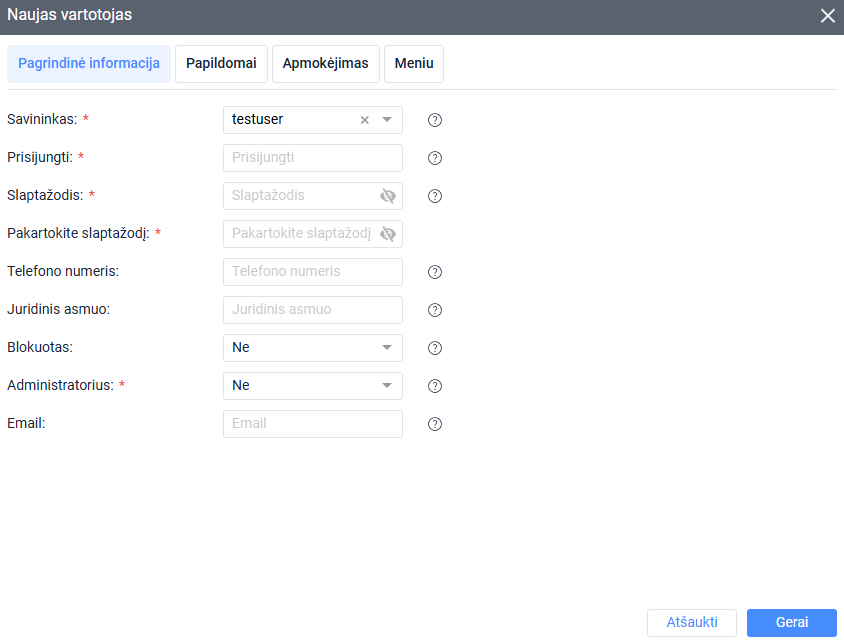
Окно создания нового пользователя отчасти повторяет редактированию пользователя и представляет из себя форму с полями для ввода основной информации. Для создания пользолвателя разберем только вкладку “Основное”, остальные разделы рассмотрим позднее.
- Владелец - Наименование учетной записи, являющейся родителем для создаваемого пользователя;
- Логин - Наименование учетной записи, которое будет служить именем для входа в систему;
- Пароль - Пароль пользователя для входа в систему мониторинга. Внимание! Для изменения пароля ввод старого пароля не требуется. В целях безопасности, никому не разглашайте сведения о своей учетной записи и пароле от нее.
- Подтвердите пароль - Дублирование введенного пароля.
- Телефонный номер - Контактный телефон пользователя;
- Юр. лицо - Наименование юридического лица создаваемого пользователя;
- Заблокирован - ограничение доступа к учтёной записи пользователю;
- Администратор - Предоставление доступа создаваемому пользователю к панели администратора с возможностями администратора;
- E-mail - Электронный почтовый адрес создаваемого пользователя;
Текущий пользователь
Дополнительно
 | Кастомизация. Предназначена для адаптации интерфейса пользователя под свои потребности (собственный логотип, возможность использовать собственное доменное имя и так далее) |
В шапке открывшегося окна имеется четыре вкладки: Мониторинг, Панель администратора, SMTP и Ограничения по IP.
- Координаты - При заполнении данного поля карта, при авторизацию под пользователем, будет фокусироваться по центру указанных координат;
- Местоположение - Произвольное поле, которое на данный момент не используется системой;
- Часовой пояс - Временная зона для учетной записи. Влияет на отображение времени в инфомационных окнах и отчетах;
- Переход на зимнее время - Переход на зимнее время, где от выбранной временной зоны будет отнят 1 час;
- Всегда показывать названия геозон - Опция позволяет ко всем отображаемым на карте геозонам добавить постоянное отображение подсказки с именем геозоны;
- Отлючить автодополнение датчиков - Опция отключает автоматическое дополнение датчиков на основе последнего известного значения. Если объект перестал присылать данные по датчику, будет писаться «Нет данных»;
- Формат даты - ограничение доступа к учтёной записи пользователю;
- Формат времени - Предоставление доступа создаваемому пользователю к панели администратора с возможностями администратора;
- Измерение высот - Электронный почтовый адрес создаваемого пользователя;
- Измерение расстояний - Формат отображаемого расстояния везде, где используется информация по расстоянию;
- Формат отображения моточасов - Способ отображения информации по моточасам в отчетах;
- Измерение скорости - Формат отображаемого скорости везде, где используется информация по скорости объекта;
- Измерение объема - Формат отображаемого топлива везде, где используется информация по топливу объекта;
Биллинг
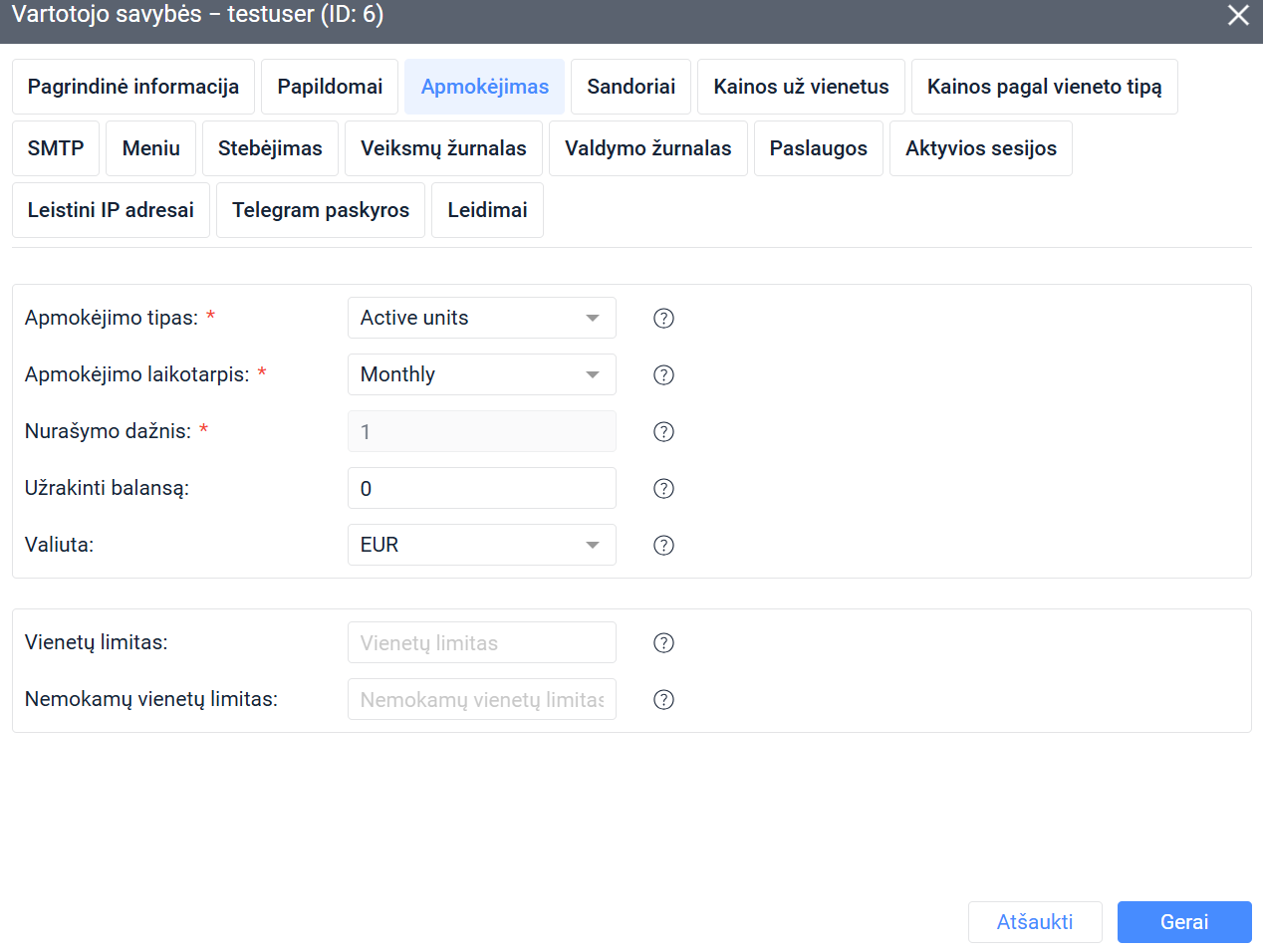
Вкладка Настройки биллинга позволяет настроить параметры, связанные с расчетами за использование системы мониторинга. Эти настройки контролируют периодичность списания средств, тип расчетов и ограничения, связанные с балансом учетной записи.
Тип оплаты
Система поддерживает несколько вариантов типов оплаты:
- Активные объекты: Оплата списывается только за объекты, находящиеся в активном состоянии в расчетный период. Это означает, что за объекты, которые не использовались или не выходили на связь, оплата не взимается.
- Все объекты: Оплата взимается за все объекты, даже если они не были активными или не выходили на связь в расчетный период. Все объекты, зарегистрированные в вашей системе, будут учтены при расчете стоимости.
- Списывать дни: В этом случае списание происходит за количество дней, в течение которых учетная запись была активна, а не за объекты. Это удобно, если оплата осуществляется по времени использования, а не по количеству объектов.
Принцип списания баланса с учетной записи
Списание баланса происходит следующим образом:
- За все объекты, зарегистрированные в системе.
- За объекты, которые были активными хотя бы один раз в расчетный период (т.е. выходили на связь).
- За количество дней, в течение которых учетная запись была активна.
Период оплаты
Система позволяет выбрать один из двух типов периодов оплаты:
- Ежедневный: Оплата списывается ежедневно, что подходит для пользователей, которые хотят оплачивать на основе ежедневного использования объектов.
- Ежемесячный: Оплата списывается один раз в месяц. Это идеальный вариант для пользователей, предпочитающих долгосрочные расчеты и более стабильные расходы.
Тип расчетного периода
Выберите тип расчетного периода, который будет определять частоту списания средств за использование объектов:
- Дневной период: Списание средств происходит ежедневно.
- Месячный период: Списание средств происходит один раз в месяц.
Периодичность списания для выбранного типа расчетного периода можно настроить в соответствующем поле.
Период списания задает, как часто будет происходить списание в рамках выбранного расчетного периода. Например, если выбран ежедневный расчетный период, то в поле “Период списания” указывается, через сколько дней будет происходить списание. Для ежемесячного периода аналогичным образом можно задать периодичность списания через определённое количество месяцев.
Баланс блокировки — это минимальный баланс, при достижении которого учетная запись будет автоматически заблокирована. Если баланс учетной записи опустится ниже заданного значения, доступ будет заблокирован, и дальнейшие действия с учетной записью станут невозможны до пополнения баланса.
Поле Валюта указывает на код валюты, используемой для расчетов в системе. Введите валюту, которая будет применяться ко всем операциям, связанным с биллингом.
Лимит объектов
Эта опция не используется в текущей версии системы. Она предназначена для установления лимита на количество объектов, которые пользователь может создать в системе. Если лимит объектов будет достигнут, создание новых объектов будет невозможно, и пользователю будет выведено соответствующее сообщение.
Лимит бесплатных объектов
Данная опция не используется в текущей версии системы. В будущем она может быть полезна для установки лимита на количество бесплатных объектов, которые может создать пользователь. После достижения этого лимита пользователь сможет создавать только платные объекты. Эта настройка будет актуальна в будущих версиях системы, когда будет внедрена модель с бесплатными и платными объектами.
Транзакции
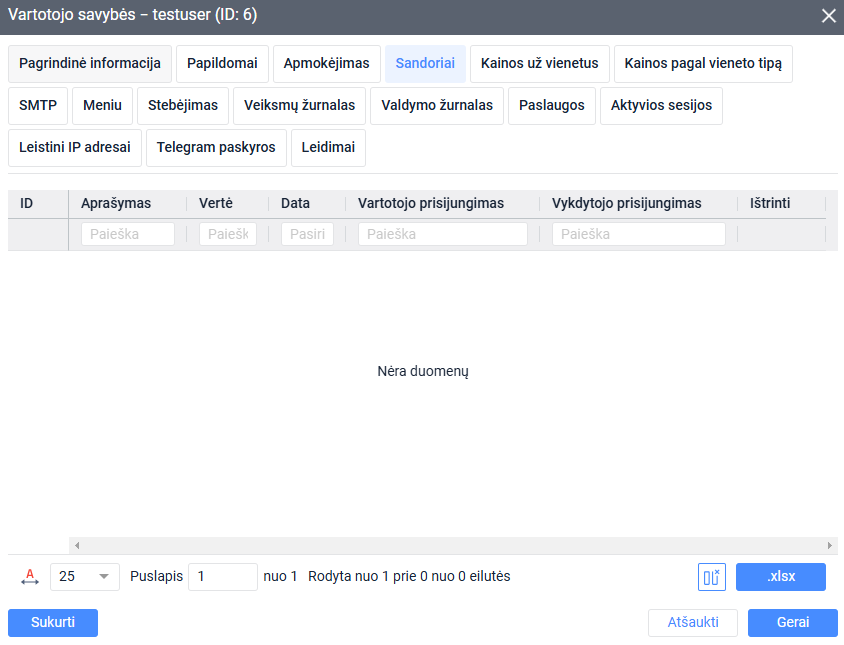
Вкладка Транзакции отображает таблицу с историей всех транзакций. В таблице содержатся следующие столбцы:
- ID — уникальный идентификатор транзакции.
- Описание — описание транзакции, которое отображается в истории.
- Значение — сумма транзакции, которая может быть положительной (увеличение баланса) или отрицательной (списание средств).
- Дата — дата, когда транзакция была совершена.
- Логин пользователя — логин пользователя, для которого была совершена транзакция.
- Логин исполнителя — логин администратора или лица, совершившего транзакцию.
- Удалить — кнопка для удаления транзакции (если это предусмотрено системой).
Создать
При нажатии на кнопку Создать открывается форма для создания новой транзакции, в которой необходимо указать следующие данные:
- Сумма: Укажите значение, на которое будет увеличен баланс пользователя. Для списания средств укажите отрицательное значение, поставив перед суммой минус (например, -100 для списания 100 единиц).
- Описание: Введите описание транзакции. Это поле предназначено для произвольного текста, который будет отображаться в истории транзакций пользователя и поможет идентифицировать конкретное событие.
- Дата: Укажите дату транзакции. Обычно система автоматически подставляет текущую дату, но при необходимости можно выбрать любую дату.
Выбрать нужные колонки С помощью кнопки Выбрать нужные колонки можно скрыть из таблицы те столбцы, которые не требуются для отображения в текущем сеансе. Это позволит упростить таблицу и сделать отображение более удобным для работы с нужной информацией.
Теперь вы можете легко управлять транзакциями, создавая новые и скрывая ненужные данные.
Цены на объекты
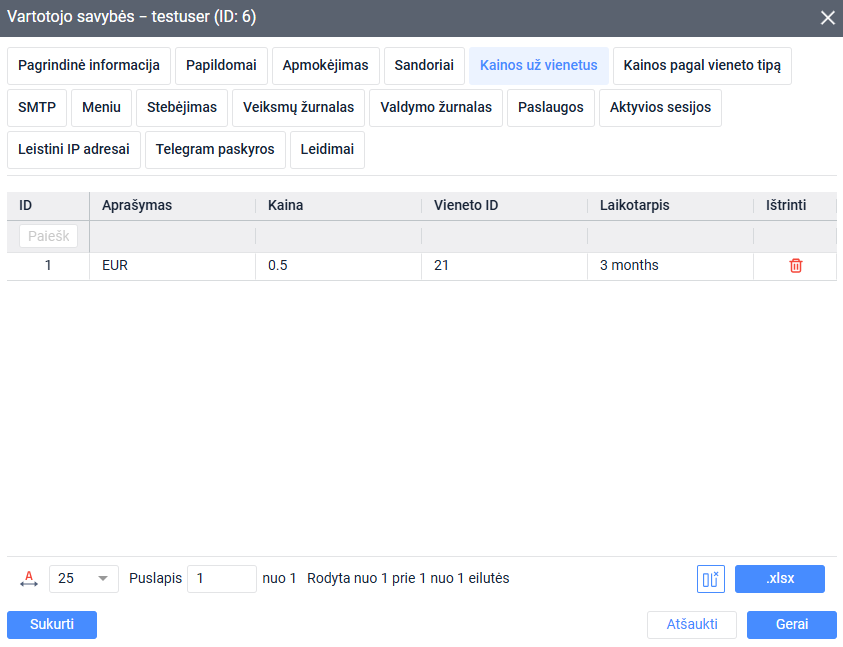
Вкладка Цены на объекты позволяет управлять ценами на объекты пользователей. В таблице отображаются следующие столбцы:
- ID — уникальный идентификатор записи.
- Описание — описание, которое используется для записи в таблице и помогает идентифицировать цену.
- Цена — стоимость объекта, указанная в валюте учетной записи.
- ID объекта — идентификатор объекта, на который установлена данная цена.
- Период — период, который влияет на время хранения данных для выбранного объекта.
- Удалить — кнопка для удаления записи о цене.
Кнопка “Создать”
При нажатии на кнопку Создать открывается форма для добавления новой цены на объект. В форме необходимо указать следующие параметры:
- Цена: Укажите стоимость объекта. Цена указывается в той валюте, которая используется в учетной записи.
- Описание: Введите описание для данной записи. Это произвольное текстовое поле, которое используется только для отображения информации в таблице.
- Объект: Выберите объект, к которому будет применяться новая стоимость. Цена будет индивидуально применена к выбранному объекту.
- Период: Укажите период, который будет влиять на время хранения данных по выбранному объекту. Это значение определяет, на какой срок будет установлена цена для объекта.
Кнопка “Выбрать нужные колонки” Кнопка Выбрать нужные колонки позволяет скрыть те столбцы из таблицы, которые не требуются для отображения в текущем сеансе. Это упрощает таблицу и делает ее более удобной для работы с нужной информацией.
Кнопка “.xlsx”
Кнопка .xlsx позволяет скачать таблицу с ценами на объекты в формате Excel. Это удобно для дальнейшей работы с данными или их анализа в сторонних приложениях.
Теперь вы можете легко управлять ценами на объекты, добавлять новые записи и настроить отображение информации по своему усмотрению.
Цена по типу объекта
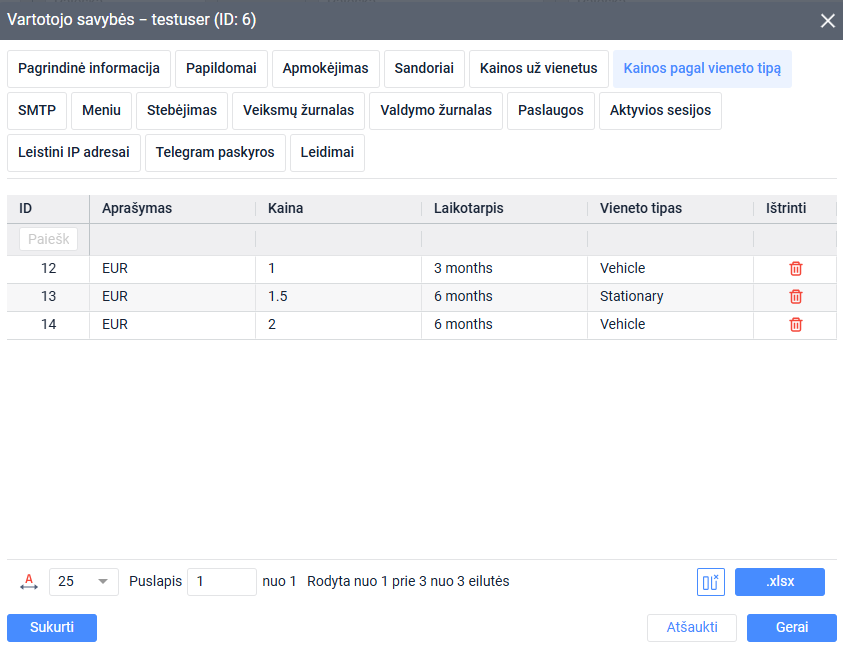
Вкладка Цена по типу объекта позволяет управлять ценами, установленными для объектов определенного типа. В таблице отображаются следующие столбцы:
- ID — уникальный идентификатор записи.
- Описание — описание, которое используется для записи в таблице и помогает идентифицировать цену.
- Цена — стоимость, которая будет установлена для единицы объекта.
- Период — период, который влияет на время хранения данных для объектов выбранного типа.
- Тип объекта — тип объекта, к которому будет применена новая стоимость. Доступны два типа объектов: автомобиль и стационарный.
- Удалить — кнопка для удаления записи о цене.
Кнопка “Создать” При нажатии на кнопку Создать открывается форма для добавления новой записи о цене для типа объекта. В форме необходимо указать следующие данные:
- Цена: Укажите стоимость, которая будет применяться к единице выбранного типа объекта. Цена указывается в той валюте, которая используется в учетной записи.
- Описание: Введите описание для записи. Это произвольное текстовое поле, которое используется для отображения информации в таблице.
- Тип объекта: Выберите тип объекта, для которого будет применяться новая цена. Доступны два варианта: Автомобиль и Стационарный. Цена и период будут применяться ко всем объектам выбранного типа.
- Период: Укажите период, который будет влиять на время хранения данных для всех объектов выбранного типа. Доступные значения: 3 дня, 3 месяца, 6 месяцев, 1 год, 3 года.
Кнопка “Выбрать нужные колонки”
Кнопка Выбрать нужные колонки позволяет скрыть те столбцы из таблицы, которые не требуются для отображения в текущем сеансе. Это упрощает таблицу и делает ее более удобной для работы с нужной информацией.
Кнопка “.xlsx”
Кнопка .xlsx позволяет скачать таблицу с ценами по типу объекта в формате Excel. Это удобно для дальнейшей работы с данными или их анализа в сторонних приложениях.
Теперь вы можете управлять ценами для объектов определенного типа, устанавливать новые стоимости и настраивать отображение информации по вашему усмотрению.
SMTP
Есть возможность использовать свой почтовый сервер, предназначенный для рассылки электронной писем на желаемые адреса.
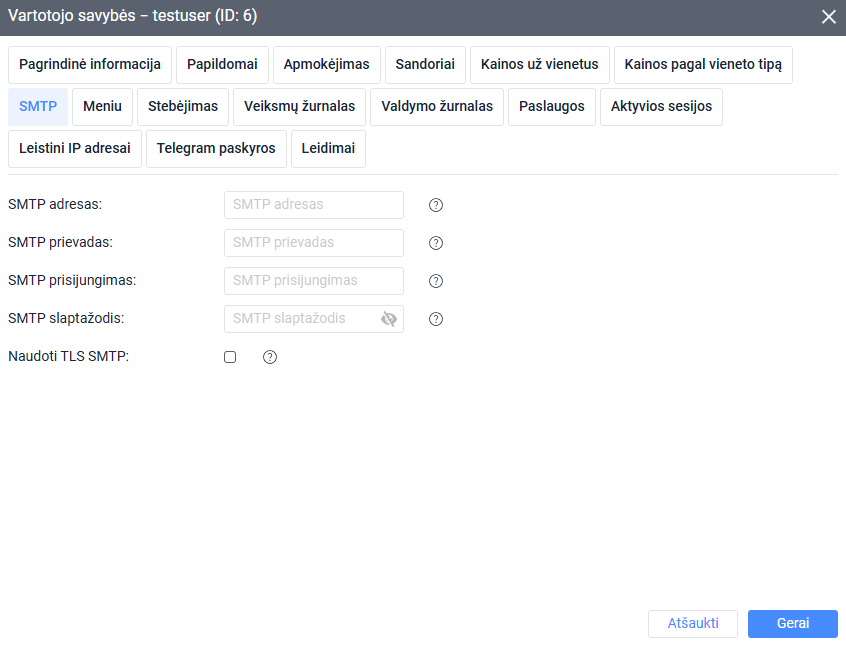
- Адрес SMTP - Адрес почтового сервера;
- Порт SMTP - Порт почтового сервера;
- Логин SMTP - Имя учетной записи на почтовом сервере;
- Пароль SMTP - Пароль от учетной записи;
- Использовать TLS для SMTP - Использовать ли шифрование для отправки сообщений.
Меню
 | Скрыть меню. Настройка доступности элементов управления пользовательским интерфейсом для каждого конкретного пользователя |
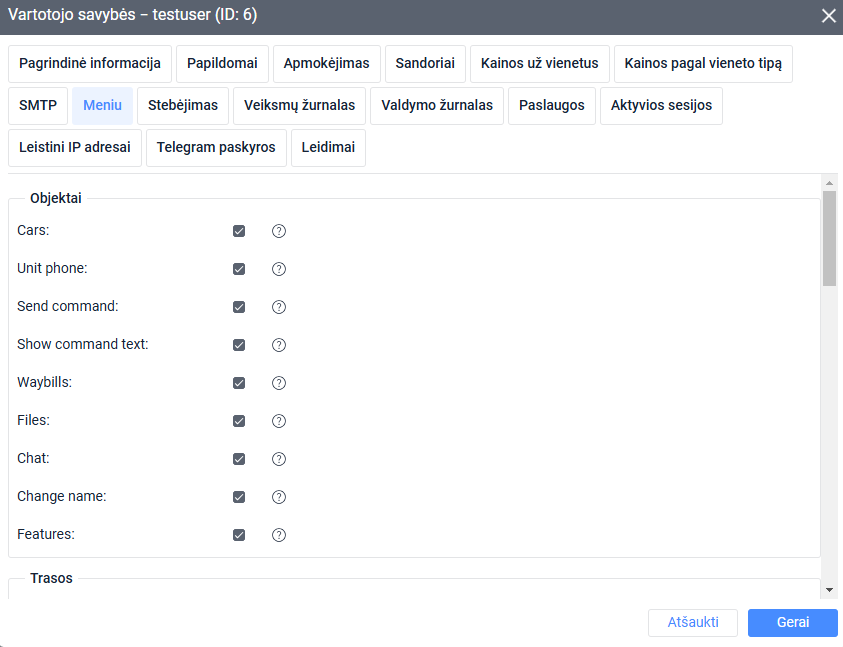
По умолчанию пользователю доступны все элементы управления интерфейсом, однако в данном разделе предоставляется возможность настраивать видимость тех или иных пунктов. Таким образом вы можете настраивать собственный интерфейс или ограничивать доступ к некоторым функциям для своих дочерних пользователей, чтобы скрыть не нужные для работы функции.
Мониторинг
Вкладка “Мониторинг” позволяет настроить базовые параметры системы, влияющие на внешний вид и функциональность интерфейса мониторинга. Ниже приведены доступные для настройки элементы:
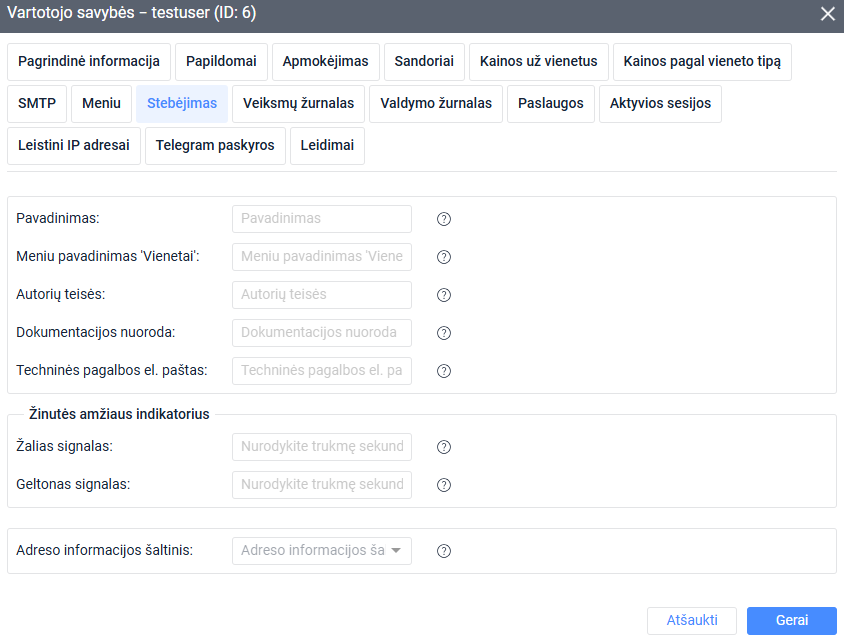
- Название (для вкладки в браузере);
Укажите произвольное название, которое будет отображаться во вкладке браузера при открытии страницы мониторинга. Это название помогает пользователю ориентироваться в открытых вкладках.;
- Название меню “Автомобиля”
Укажите произвольное название для модуля «Автомобили», который отображается в мониторинговой части интерфейса. Это название будет использоваться в меню для отображения списка автомобилей.
- Авторские права
Введите текст авторских прав, который будет отображаться в нижней части страницы мониторинга. Обычно это информация о владельце системы и год выпуска.
- Ссылка на документацию
Укажите ссылку на документацию по системе, которая будет заменять стандартную ссылку. Это полезно для пользователей, которым необходим доступ к специфической документации или руководствам.
- E-mail тех. поддержки
Введите адрес электронной почты, на который будут поступать все запросы в техническую поддержку, сделанные пользователями через интерфейс мониторинга.
Параметры индикатора давности сообщения
Эти параметры отвечают за отображение сигналов состояния (зеленый и желтый) для объектов в мониторинге в зависимости от времени, прошедшего с момента последнего сообщения.
- Зеленый сигнал
Укажите время в секундах, по истечении которого объект будет отображать зеленый сигнал. По умолчанию это 15 минут (900 секунд).
- Желтый сигнал
Укажите время в секундах, по истечении которого объект будет отображать желтый сигнал. По умолчанию это 60 минут (3600 секунд).
Источник адресной информации
Настройка источника, который будет использоваться для отображения адресов в различных полях системы. Это может быть полезно для правильного отображения адресов, связанных с объектами мониторинга.
- Источник адресной информации
По умолчанию используется «OSM» (OpenStreetMap). Для работы с другими источниками требуется настроить соответствующие API-ключи.
Журнал действий и журнал управления
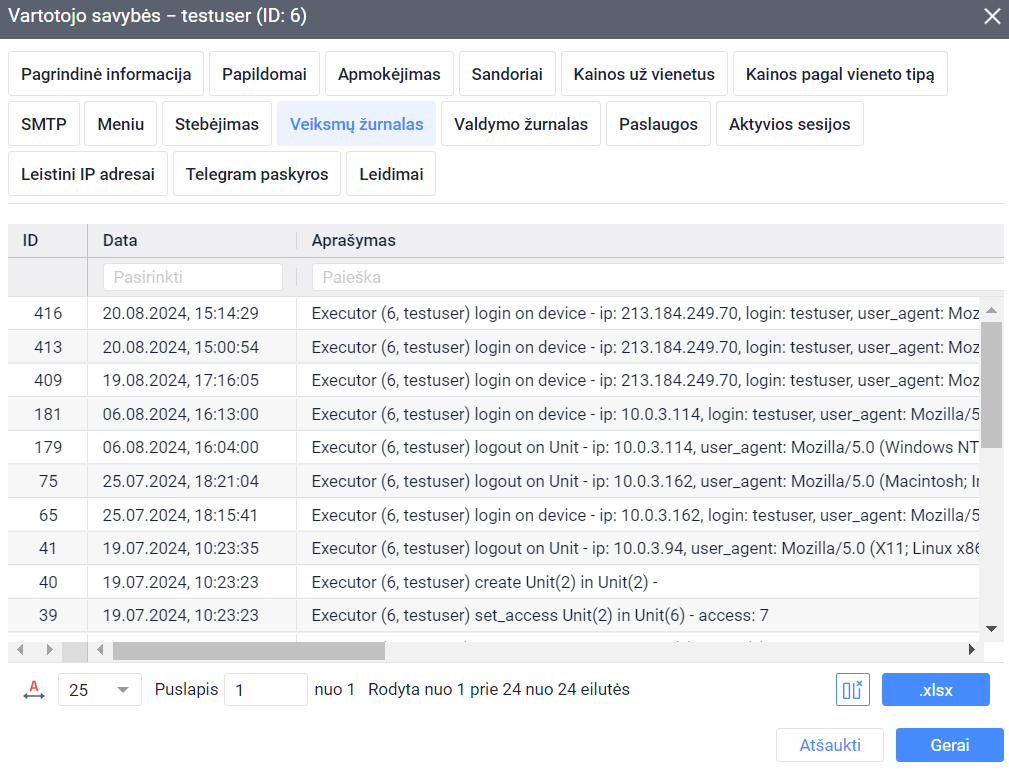
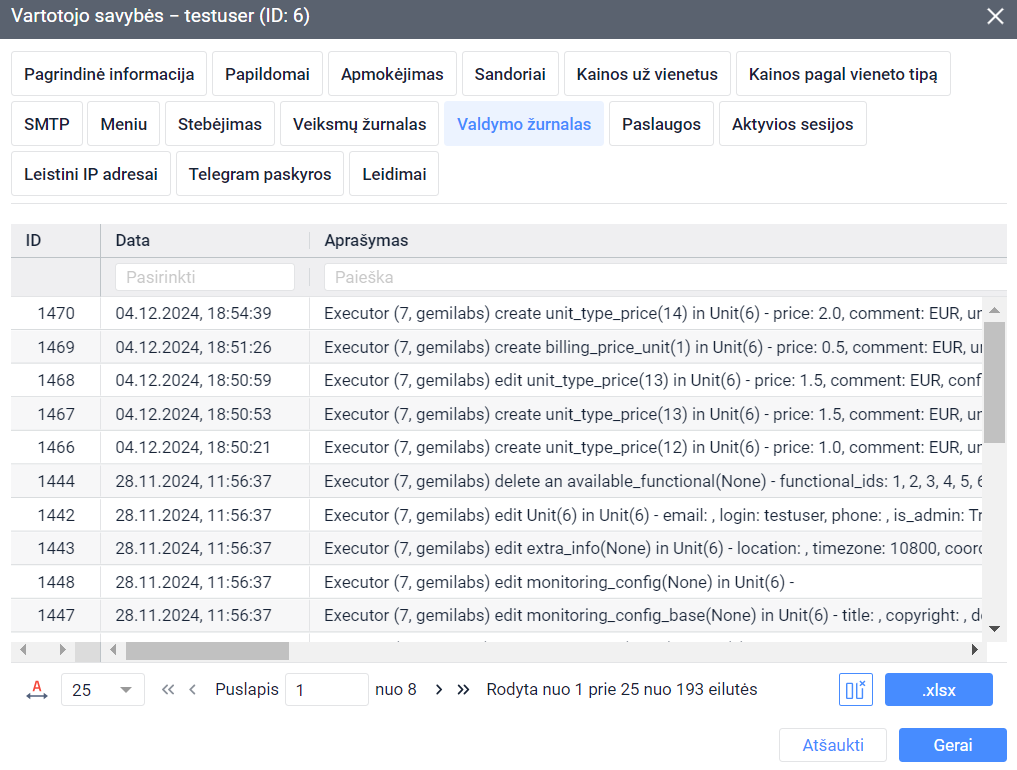
Журналы предназначены для хранения истории действий пользователя, а так же инофрмация когда пользователь авторизовался на учетную запись. Он носит информационный характер, информация из него не может быть удалена или изменена. Существует возможность добавления в журнал произвольных записей, которые также не могут быть удалены или изменены.
- ID - Отображение номера действия, совершенного пользователем;
- Пользователь - Имя пользователя, совершившего действие;
- Время - Время, в которое было совершено действие;
- Тип - Основной тип действия (вход в панель администратора, выход из панели администратора, удаление объекта и т.п.);
- Пользователь - Имя пользователя, у которого было совершено действие;
- IP - IP-адрес, с которого осуществлено действие.
Услуги
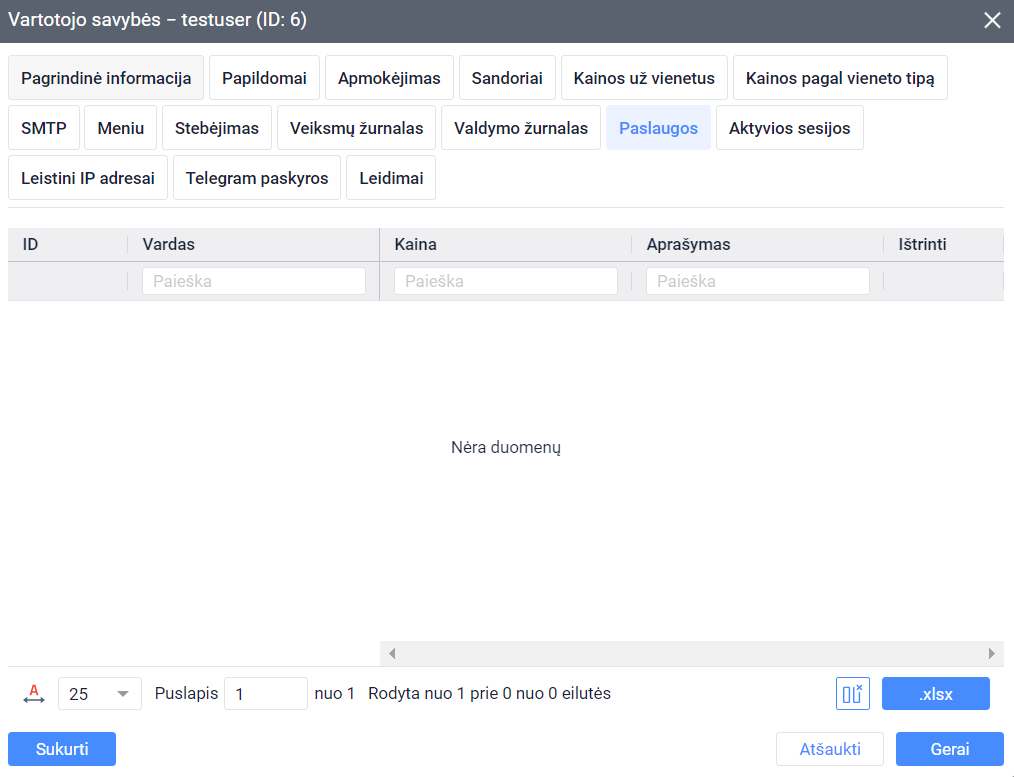
Вкладка “Услуги” позволяет управлять дополнительными услугами, подключенными к вашей учетной записи. Здесь представлены инструменты для создания, редактирования и удаления услуг, а также возможности экспорта данных.
Структура таблицы Таблица на вкладке “Услуги” содержит следующие столбцы:
- ID — уникальный идентификатор услуги.
- Имя — название услуги, которое вы задаете при создании. Оно отображается при расчетах в биллинге учетной записи.
- Цена — стоимость услуги за расчетный период.
- Описание — комментарий к услуге, добавленный при создании.
- Удалить — кнопка для удаления услуги из списка.
Доступные действия
- Создать услугу
Нажмите кнопку Создать, чтобы добавить новую услугу. В появившемся окне необходимо указать:
- Имя — произвольное название услуги, которое будет отображаться в системе.
- Цена — сумма, которая будет дополнительно включена в расчет за выбранный период.
- Описание — комментарий или дополнительная информация об услуге.
- Экспорт в Excel
Кнопка .xlsx позволяет выгрузить текущую таблицу услуг в формате Excel для дальнейшего анализа или архивирования.
- Скрытие столбцов
Вы можете скрыть ненужные столбцы таблицы, чтобы упростить отображение информации.
Активные сессии
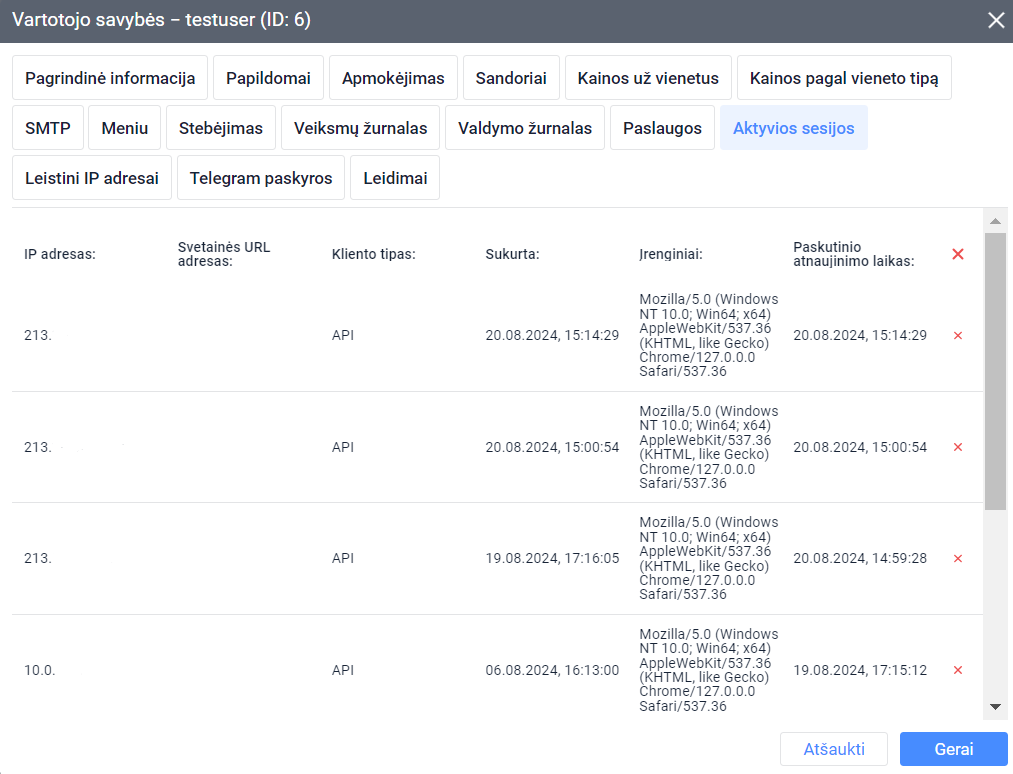
Вкладка “Активные сессии” предоставляет информацию обо всех текущих и завершенных сеансах, выполненных под вашим логином и паролем. Это позволяет отслеживать, с каких устройств и из каких мест осуществляется доступ к учетной записи, а также управлять безопасностью учетной записи.
Назначение раздела Раздел предназначен для отображения информации о всех входах в систему, включая IP-адрес, время входа, тип устройства и используемый клиент (например, браузер или приложение).
Структура таблицы Таблица содержит следующие данные:
- IP-адрес — адрес устройства, с которого выполнен вход.
- URL-адрес — система или страница, к которой выполнено подключение.
- Тип клиента — программа или устройство, использующее сессию (например, веб-браузер, мобильное приложение).
- Создание сессии — время, когда начался сеанс.
- Устройство — информация об используемом устройстве, включая браузер, операционную систему и другие характеристики.
- Дата и время — последнее зафиксированное действие в рамках сессии.
Доступные действия
- Удалить конкретную запись
Кнопка в строке таблицы позволяет завершить определенную сессию. Это полезно для отключения неактуальных или подозрительных сеансов.
- Удалить все записи
Кнопка Удалить все записи расположена в верхней правой части страницы, сразу после столбца “Дата и время”. Она завершает все активные сеансы одновременно, что особенно полезно при необходимости массового выхода.
Использование раздела “Активные сессии” помогает своевременно обнаружить подозрительные активности и обеспечить безопасность учетной записи.
Ограничения по IP
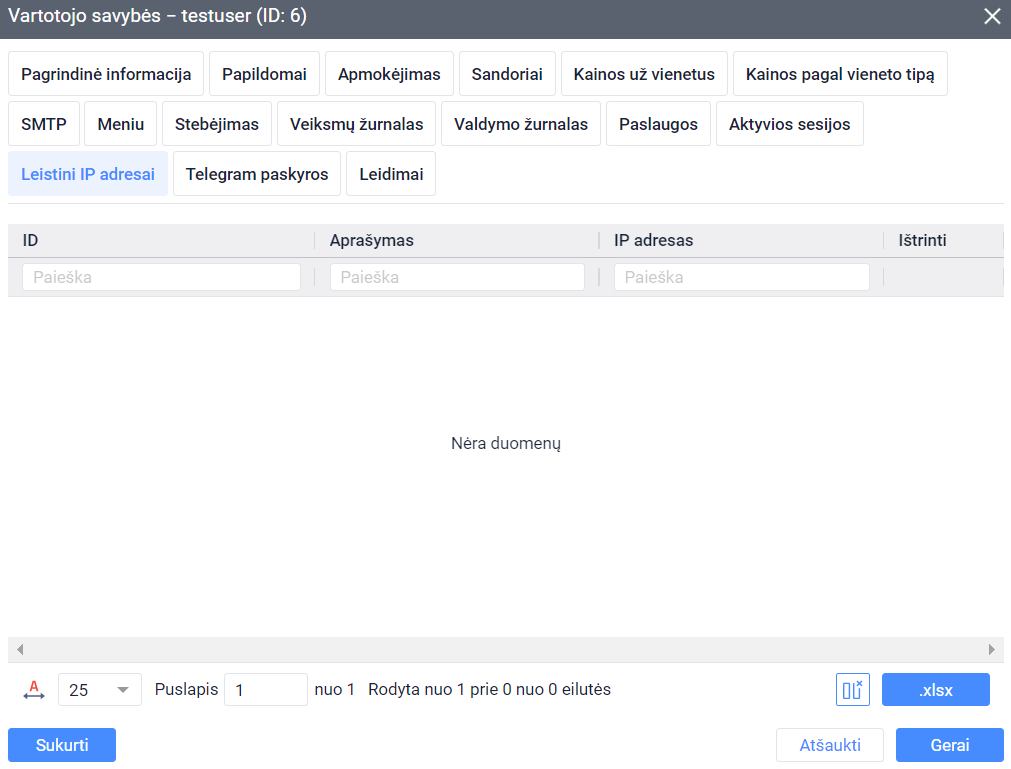
Вкладка “Ограничения по IP” позволяет настроить список разрешенных IP-адресов для доступа к учетной записи. Если пользователь пытается подключиться с IP-адреса, которого нет в списке, доступ будет заблокирован.
Структура таблицы
Таблица на вкладке “Ограничения по IP” содержит следующие столбцы:
- ID — уникальный идентификатор записи.
- Описание — произвольный комментарий для добавленного IP-адреса.
- IP-адрес — адрес, разрешенный для авторизации в учетной записи.
- Удалить — кнопка для удаления записи из списка.
Доступные действия
Создать запись Нажмите кнопку Создать, чтобы добавить новый IP-адрес в белый список. В появившемся окне укажите:
- Описание — произвольное описание для IP-адреса.
- IP-адрес — адрес, который вы хотите добавить в список разрешенных.
Экспорт в Excel Кнопка .xlsx позволяет выгрузить текущий список IP-адресов в формате Excel для анализа или архивирования.
Скрытие столбцов Вы можете скрыть ненужные столбцы таблицы для удобства отображения информации.
Привязанные аккаунты Telegram
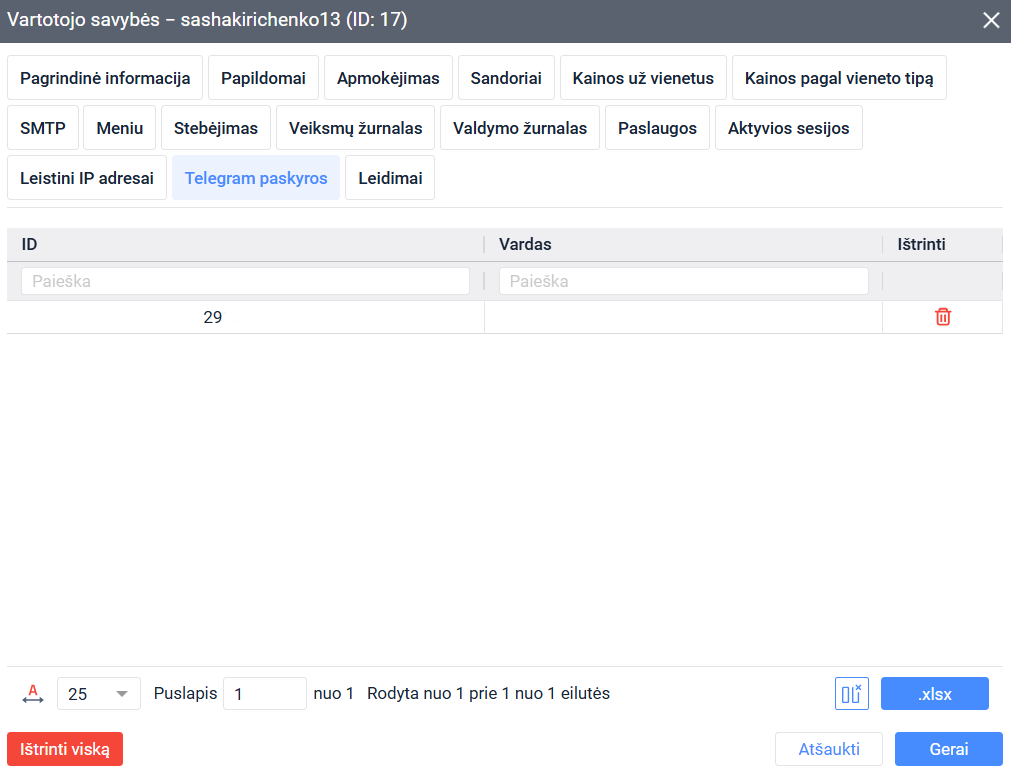
Вкладка “Привязанные аккаунты Telegram” позволяет управлять Telegram-аккаунтами пользователей, которые подключены к Telegram-боту для получения уведомлений.
Структура таблицы
Таблица на вкладке “Привязанные аккаунты Telegram” содержит следующие столбцы:
- ID — уникальный идентификатор привязанного аккаунта.
- Имя — имя пользователя, связанное с Telegram-аккаунтом.
- Удалить — кнопка для удаления привязанного аккаунта.
Доступные действия
- Экспорт в Excel
Кнопка .xlsx позволяет выгрузить текущий список привязанных аккаунтов в формате Excel для анализа или архивирования.
- Скрытие столбцов
Вы можете скрыть ненужные столбцы таблицы для упрощения отображения информации.
Эта вкладка помогает эффективно управлять уведомлениями, отправляемыми через Telegram-бота, и поддерживать актуальность списка подключенных аккаунтов.
Права
Вкладка “Права” позволяет управлять доступом к объектам, принадлежащим родительской учетной записи и всем её дочерним учетным записям. Родительская учетная запись автоматически обладает правами на все объекты, включая объекты дочерних учетных записей.
Структура таблицы Таблица на вкладке “Права” содержит следующие столбцы:
- ID — уникальный идентификатор объекта.
- Имя объекта — название объекта, к которому предоставляется доступ.
- Имя владельца объекта — учетная запись, которой принадлежит объект.
- Права — уровень доступа к объекту.
Уровни доступа Вкладка “Права” поддерживает четыре уровня доступа:
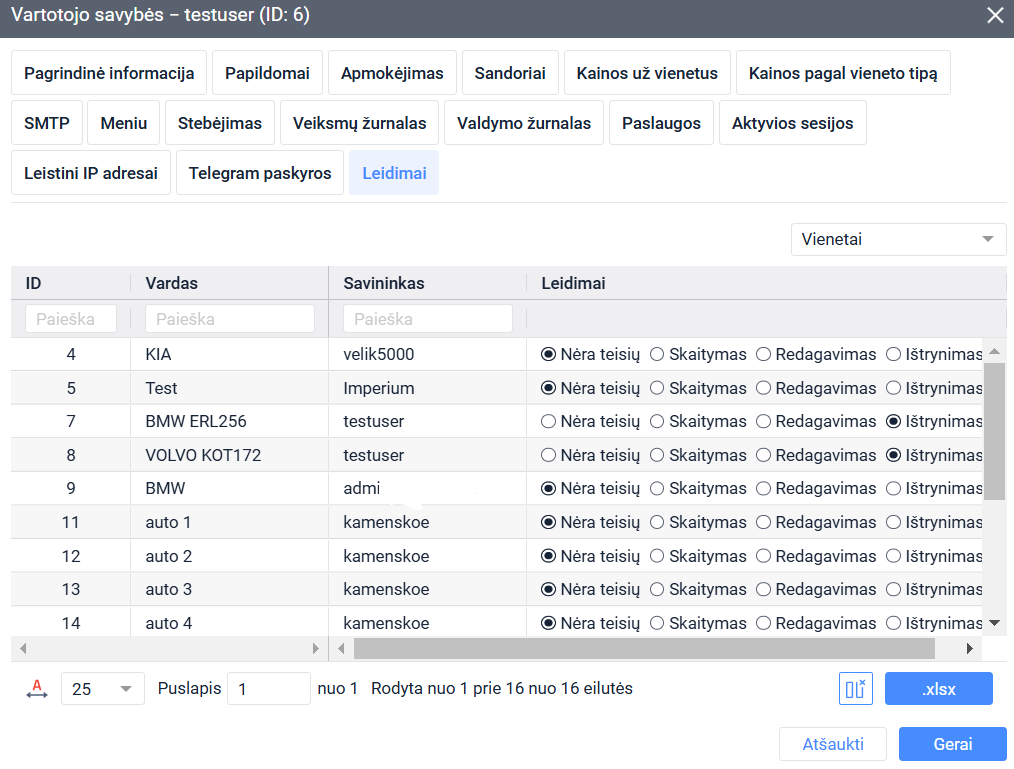
- Нет прав — доступ к объекту отсутствует.
- Чтение — разрешен только просмотр объекта.
- Редактирование — разрешены чтение и изменение объекта, но без возможности удаления.
- Удаление — полный доступ, включая чтение, редактирование и удаление объекта.
Логика прав такова, что более высокий уровень включает все возможности нижестоящих уровней. Например, право на удаление включает возможности редактирования и чтения, а право на редактирование включает возможности чтения.
Доступные действия
Экспорт в Excel Кнопка .xlsx позволяет выгрузить текущую таблицу прав в формате Excel для анализа или архивирования.
Редактировать
Редактирование пользователя Раздел “Редактирование пользователя” позволяет изменять основные сведения об учетной записи. Возможности редактирования зависят от типа пользователя: родительский или дочерний. Процесс редактирования схож с созданием учетной записи, однако есть различия в доступных действиях.
Редактирование делится на два типа:
- Редактирование родительской учетной записи.
- Редактирование дочернего пользователя.
Редактирование дочернего пользователя Для дочерних пользователей доступны все поля для редактирования, что позволяет вносить изменения в основные сведения учетной записи:
- Логин — имя учетной записи, используемое для входа.
- Пароль — пароль учетной записи. При изменении старый пароль вводить не требуется.
- Телефонный номер — контактный номер пользователя.
- Юр. лицо — название юридического лица, связанного с учетной записью.
- E-mail — адрес электронной почты пользователя.
- Владелец — учетная запись, являющаяся родительской для текущего пользователя.
- Заблокирован — возможность заблокировать или разблокировать учетную запись.
- Администратор — предоставление или снятие прав администратора.
Редактирование дочернего пользователя предоставляет полный контроль над его учетной записью.
Редактирование родительской учетной записи
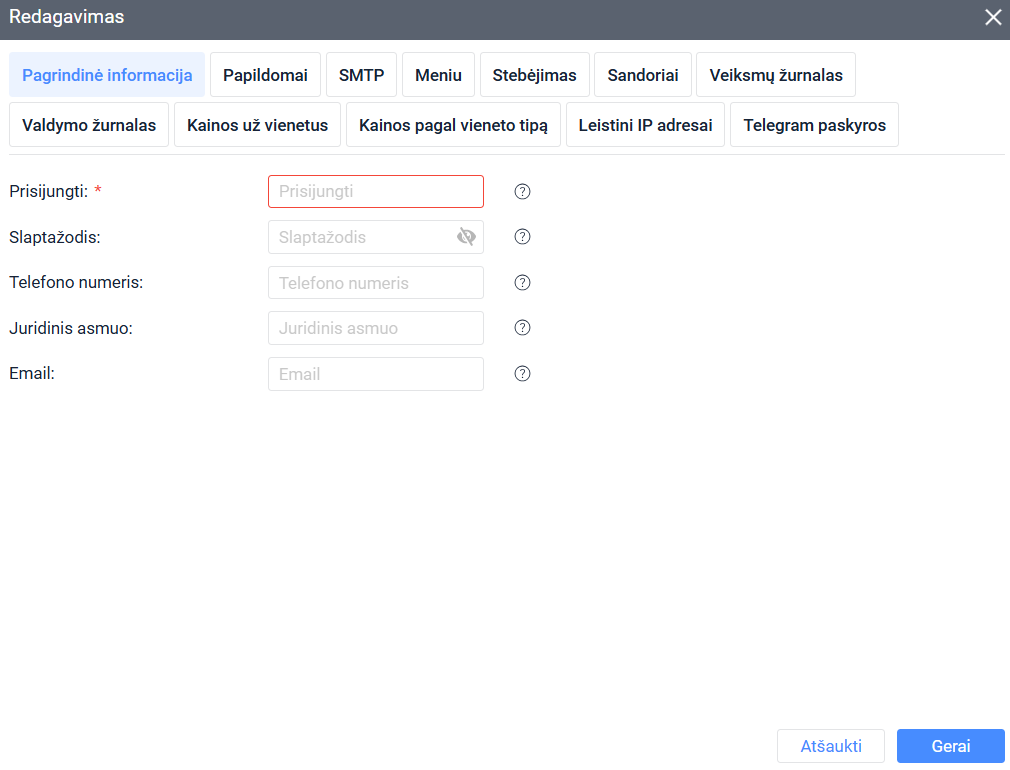
Редактирование родительской учетной записи ограничено, чтобы сохранить безопасность данных. Доступны только следующие поля:
- Логин
- Пароль
- Телефонный номер
- Юр. лицо
- E-mail
Остальные поля, включая Владелец, Заблокирован, и Администратор, не подлежат редактированию.
Эти различия между редактированием родительских и дочерних учетных записей обеспечивают безопасность и четкое разделение прав доступа в системе мониторинга.
Дочерние пользователи
Войти как
Набор действий у родителя по отношению к дочерним учетным записям шире. Помимо вышеперечисленных возможностей, также доступны дополнительные:
 | Войти как. Предоставляет родителю доступ в систему мониторинга выбранного пользователя без запрашивания логина и пароля. |
| Важно! Система не располагает сведениями о паролях пользователей. Доступ осуществляется в обход пароля. Данный доступ никак не влияет на данные, содержащиеся в учетной записи |
Удалить пользователя
 | Удалить пользователя. Удаление выбранного пользователя без возможности его восстановления. Удаление собственной учетной записи возможно только лишь от вышестоящей учетной записи. |