Объекты
Навигация
Вкладка предназначается для создания объектов мониторинга, а также их дальнейшего контроля, редактирования и удаления.
Добавить объект
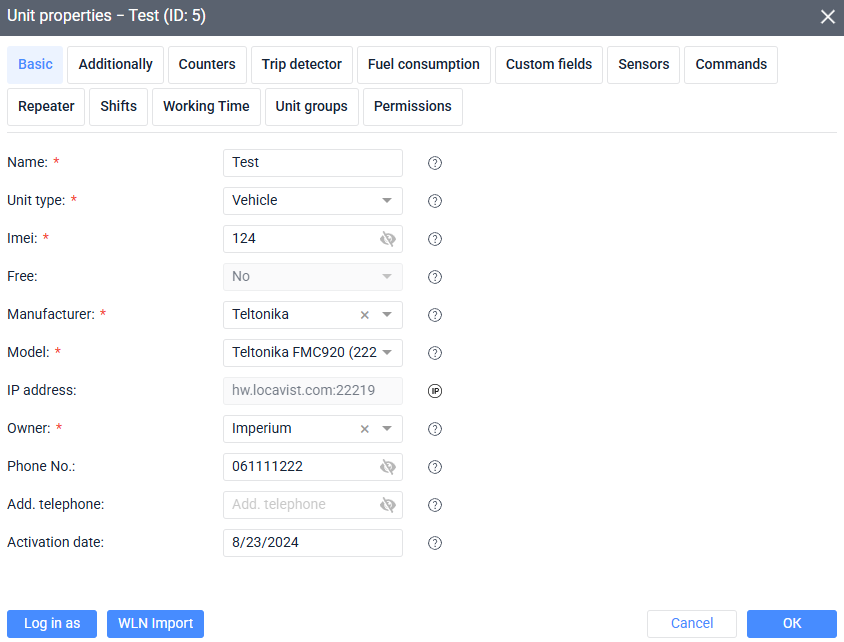
Для добавления нового объекта в систему мониторинга нажмите кнопку Создать объект. Откроется окно “Новый объект”, которое похоже на окно “Свойства объекта”, но содержит меньше вкладок.
Вкладка “Основное” В этой вкладке необходимо заполнить обязательные поля, отмеченные звездочкой (*):
- Имя
Произвольное имя, которое будет использоваться для идентификации объекта в списках и отчетах.
- Тип объекта
Используется только для функционала произвольного биллинга. На отображение данных в системе не влияет.
- Идентификатор
Уникальный идентификатор (IMEI), передаваемый трекером. Система использует его для идентификации и сохранения данных.
- Производитель
Наименование компании, выпустившей трекер или протокол. После выбора производителя появляется поле Тип оборудования: Укажите модель трекера или протокол. После выбора типа оборудования появляется поле IP адрес: Поле не редактируется. Здесь указан DNS-адрес и порт, которые необходимо указать в GPS-трекере. Если трекер не поддерживает ввод DNS-адреса, нажмите значок “IP”, чтобы увидеть IP-адрес. Порт остается тем же.
- Владелец
Учетная запись, которой принадлежит объект. Владелец всегда имеет полный доступ к объекту.
| Важно! Если везде указывать владельцем интегратора или его родительскую учетную запись, биллинг дочерних учетных записей работать не будет, так как система считает, что они не владеют объектами. |
Дополнительные поля Эти поля не обязательны, но могут быть полезны:
- Телефонный номер
Укажите номер SIM-карты, установленной в модем трекера.
- Доп. телефон
Укажите дополнительный номер телефона объекта.
- Дата активации
Поле для отчетов. Можно указать дату подключения трекера к системе мониторинга. Примечание: Поля Телефонный номер и Доп. телефон можно скрыть от пользователей, нажав значок “глаз”.
Информационное поле
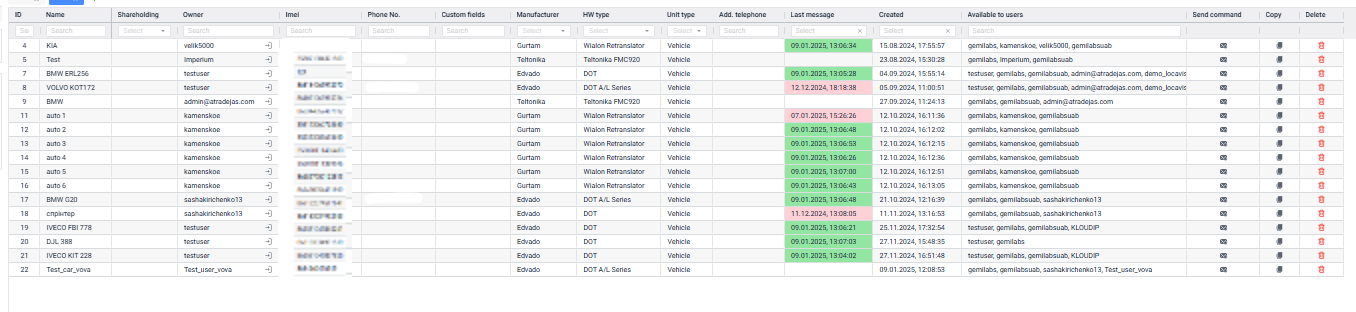
Основное информационное окно состоит из следующих столбцов:
| Id | Обозначает уникальный номер объекта в системе. Id присваивается автоматически и не подлежит редактированию |
| Имя | Название созданного объекта, отображаемое в системе мониторинга. Допускается создание объектов с одинаковыми названиями |
| Акционность | является ли данный объект бесплатным |
| Владелец | Указывается пользователь, создавший объект и обладающего всеми правами на него (родитель может назначать владельца на объект) |
| Идентификатор | Уникальный персональный номер объекта. Как правило, идентификатором является IMEI устройства, серийный номер и т.п. Не разрешается создание объектов с одинаковыми идентификаторами и типом оборудования |
| Произвольные поля | Поле для дополнительной информации об объекте. Как правило вписывается информация, не попадающая ни под одну из категорий. В пользовательском интерфейсе доступен поиск объекта по произвольному полю |
| Производитель | Поле в котором указываеться производитель данного оборудования |
| Тип оборудования | Тип оборудования, установленного на объект. Поддерживаемое оборудования |
| Тип объекта | Определяет, является ли объект подвижным или стационарным |
| Доп. Телефон | |
| Последнее сообщение | Дата последнего полученного от объекта сообщения |
| Доступно пользователям | Список пользователей, имеющих возможность осуществлять действия с объектом |
| Отправить команду | |
| Копировать | |
| Удалить |
Поле управления
В данной части интерфейса содержаться основные средства по управлению объектами. Здесь размещены следующие функциональные элементы:
Свойства объекта
Для редатирования объекта достаточно нажать на его строку в таблице и отроется окно “Свойства объекта”
Где имеються вклади для полного управления объектом:
Дополнительно
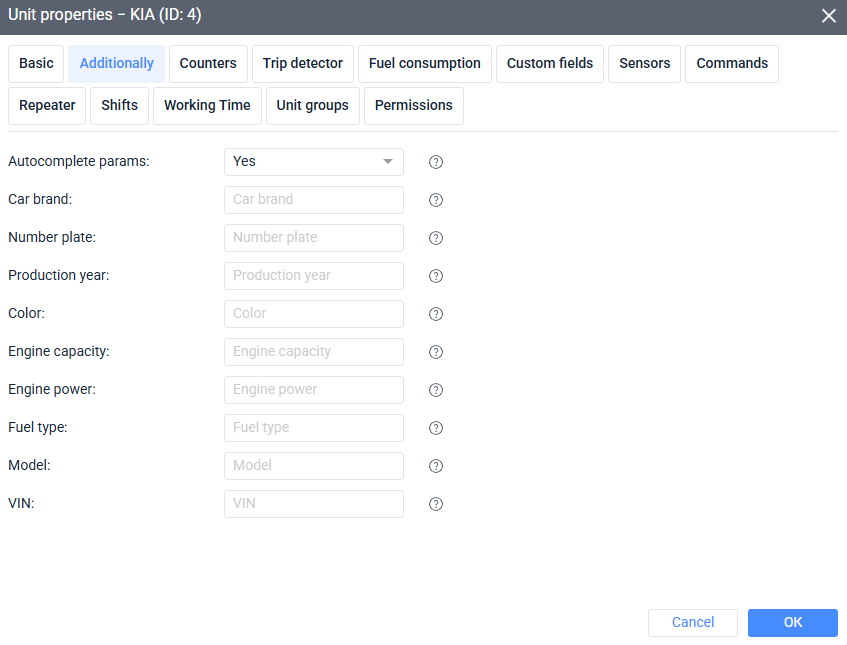
Вкладка “Дополнительно” предназначена для настройки параметров отображения и поведения объекта в системе. Доступные параметры
- Координаты
Укажите координаты, чтобы карта при авторизации под пользователем фокусировалась по центру этих координат.
- Местоположение
Произвольное поле, которое в данный момент не используется системой.
- Часовой пояс
Определяет временную зону для учетной записи. Влияет на отображение времени в информационных окнах и отчетах.
- Переход на зимнее время
Если включено, от выбранной временной зоны будет отниматься 1 час в зимний период.
- Всегда показывать название геозон
Включение этой опции добавляет постоянное отображение подсказки с именем геозоны ко всем геозонам на карте.
- Отключить автодополнение датчиков
Отключает автоматическое дополнение данных датчиков на основе последнего известного значения. Если объект перестал присылать данные, будет отображаться «Нет данных».
- Формат даты
Настройка формата отображения даты везде, где она используется.
- Формат времени
Настройка формата отображения времени везде, где оно используется.
- Измерение высот
Настройка формата отображения высоты в отчетах и информационных окнах.
- Измерение расстояний
Настройка формата отображения расстояний, где это применимо.
- Формат отображения моточасов
Способ отображения информации о моточасах в отчетах. Измерение скорости Настройка формата отображения скорости объекта.
- Измерение объема
Настройка формата отображения топлива везде, где используется информация по топливу объекта.
Счетчики
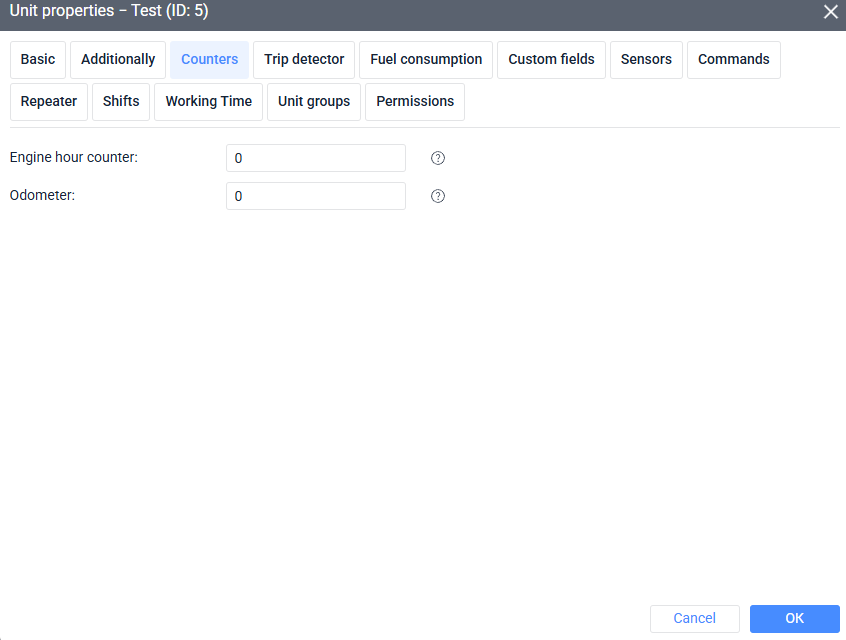
Вкладка “Счётчики” предназначена для настройки и управления счётчиками, которые собирают данные о работе объекта.
Доступные счётчики
- Счётчик моточасов
Этот счётчик фиксирует общее время работы объекта. Для его корректной работы требуется созданный и активный датчик с логикой «Зажигание».
- Счётчик пробега
Счётчик пробега рассчитывается на основе GPS-данных, поступающих от трекера, и данных от датчика с логикой «Зажигание».
При активном датчике зажигания счётчик пробега будет инкрементироваться только в моменты, когда зажигание включено. Если датчик зажигания отсутствует, счётчик будет учитывать только GPS-данные для расчёта пробега.
Детектор поездок
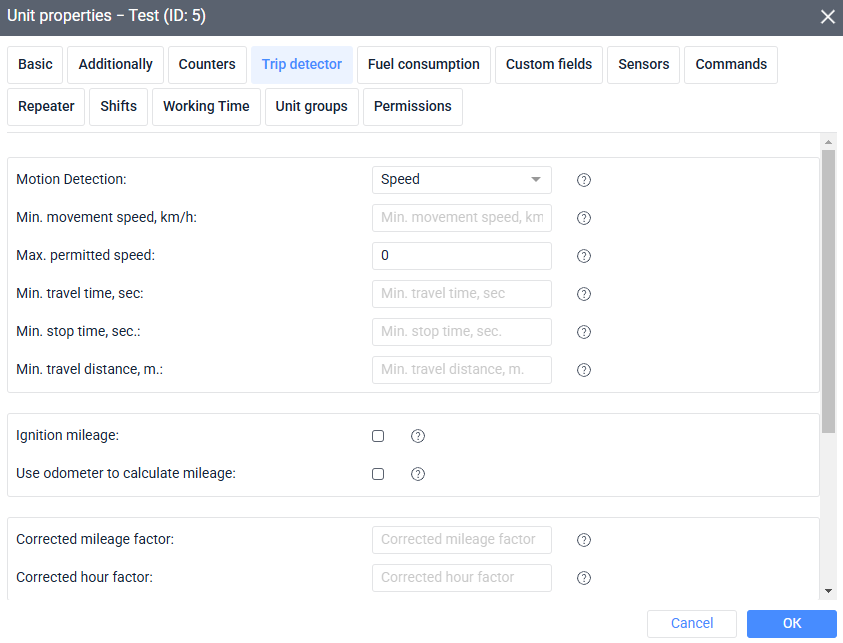
Данная вкладка предоставляет настройки для определения движения объекта, анализа поездок, расчёта пробега и моточасов, а также фильтрации данных.
Определение движения
- Метод определения движения: Используются данные скорости, GPS-координат, датчика зажигания и датчика пробега. Этот метод влияет на определение начала и завершения поездок объекта.
- Мин. скорость движения (км/ч): Скорость, начиная с которой система считает, что объект перемещается. Значения ниже указанного считаются бездействием.
- Макс. допустимая скорость: Пороговое значение, при превышении которого фиксируется превышение скоростного режима.
- Мин. время поездки (сек): Минимальная продолжительность движения, начиная с которой поездка считается начавшейся. Движения меньше указанной продолжительности игнорируются.
- Мин. время остановки (сек): Время, начиная с которого фиксируется остановка. Остановки меньшей продолжительности игнорируются.
- Мин. дистанция поездки (метры): Минимальное расстояние, начиная с которого фиксируется поездка. Движения меньшей дистанции не учитываются.
Пробег и моточасы
- Пробег по зажиганию: Рассчитывается только при наличии датчика зажигания. Пробег учитывается, если значение датчика зажигания больше нуля.
- Использовать одометр для расчёта пробега: Включение опции позволяет отображать данные на основе значений пробега из датчика одометра.
- Коэф. скорректированного пробега: Коэффициент для умножения значения пробега за событие.
- Коэф. скорректированных моточасов: Коэффициент для умножения длительности моточасов за событие.
Фильтрация данных
- Фильтрация по спутникам: Проверяет количество спутников, чтобы отфильтровать данные трекера.
- Фильтрация выбросов: (Не используется) Указывает коэффициент для фильтрации сообщений с хаотичными изменениями координат.
- Макс. ускорение: (Не используется) Указывает порог ускорения между сообщениями для фильтрации невалидных данных.
- Макс. валидная скорость: Устанавливает порог скорости, выше которого данные считаются невалидными.
- Интервал потери связи: Если трекер не отправляет данные в течение указанного времени, считается, что объект вышел из зоны связи.
Расход топлива
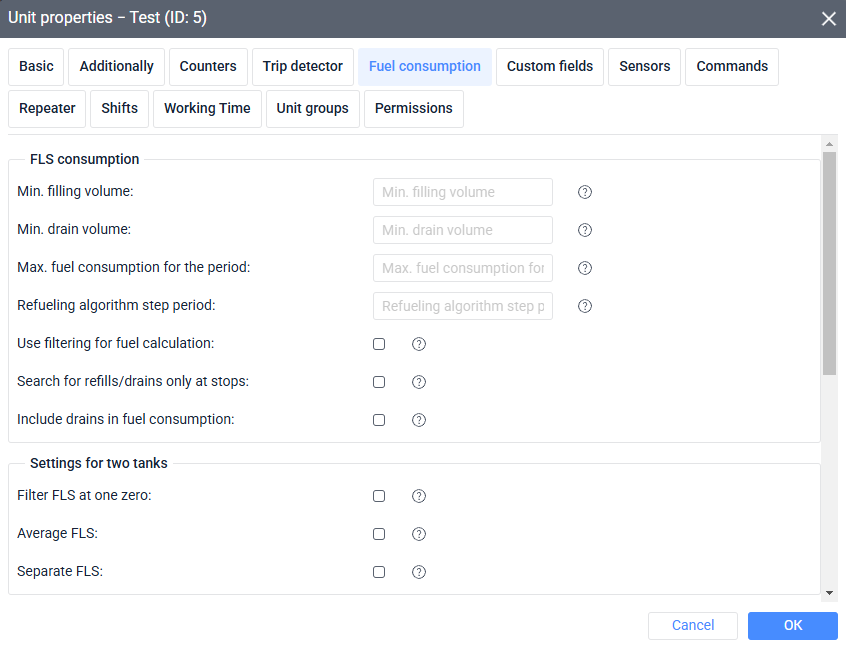
| Параметр | Описание |
|---|---|
| Мин. объем заправки | Минимальный объем, с которого будет определяться заправка. Все положительные изменения топлива ниже этого объема не будут считаться за заправку. По умолчанию используется значение 25, если оно не указано. |
| Мин. объем слива | Минимальный объем, с которого будет определяться слив. Все отрицательные изменения топлива ниже этого объема не будут считаться за слив. По умолчанию используется значение 20, если оно не указано. |
| Макс. расход топлива за период | Указывается максимальный допустимый расход за расчетный интервал. Изменять стоит в зависимости от реального расхода ТС и качества показаний прибора. |
| Период шага алгоритма заправок | Указывается продолжительность расчетного интервала. При появлении ложных кратковременных заправок/сливов рекомендуется увеличивать данное значение. В случае если не фиксируются необходимые кратковременные изменения уровня топлива, то наоборот - уменьшить. |
| Использовать фильтрацию для расчета топлива | Активирует фильтрацию показаний датчика. Сглаживает резкие кратковременные изменения уровня топлива, как правило вызванные выбросами оборудования или неровностями дороги. |
| Поиск заправок/сливов только на остановках | Опция позволяет игнорировать резкие изменения уровня топлива во время перемещения (поездки) объекта. |
| Включить сливы в расход топлива | При активации весь объем слив будет считаться обычным расходом топлива и включится в отчет расхода по ДУТ. |
Настройки для двух баков
| Параметр | Описание |
|---|---|
| Фильтровать ДУТ при одном нуле | Активация опции выполняет фильтрацию и автодополнение последнего валидного значения, если трекер перестал присылать какие-либо данные по одному из созданных ДУТов. |
| Среднее значение ДУТ | Активируется в случаях, когда ДУТы установлены в сообщающихся баках или несколько ДУТов установлено в один бак - используется среднее значение уровня топлива между всеми ДУТами. |
| Раздельные ДУТЫ | Опция позволяет выводить в отчетах по топливу информацию не по общему значению ДУТов, а по каждому индивидуально. |
| Игнорировать сообщения после начала движения, сек | Указывается время в секундах, которое будет игнорироваться после совершения заправки объекта. |
Зима
| Параметр | Описание |
|---|---|
| Время начала | Указывается дата начала зимнего периода. Установленный день и месяц переходят на следующий год. |
| Время окончания | Указывается дата окончания зимнего периода. Установленный день и месяц переходят на следующий год. |
| На холостом ходу | Примерный расход топлива на холостом ходу. Используется в отчетах по потраченному топливу по нормам. |
| В городе | Примерный расход топлива при поездках в городе. Используется в отчетах по потраченному топливу по нормам. |
| За городом | Примерный расход топлива при поездках вне города. Используется в отчетах по потраченному топливу по нормам. |
Лето
| Параметр | Описание |
|---|---|
| На холостом ходу | Примерный расход топлива на холостом ходу. Используется в отчетах по потраченному топливу по нормам. |
| В городе | Примерный расход топлива при поездках в городе. Используется в отчетах по потраченному топливу по нормам. |
| За городом | Примерный расход топлива при поездках вне города. Используется в отчетах по потраченному топливу по нормам. |
Произвольные поля
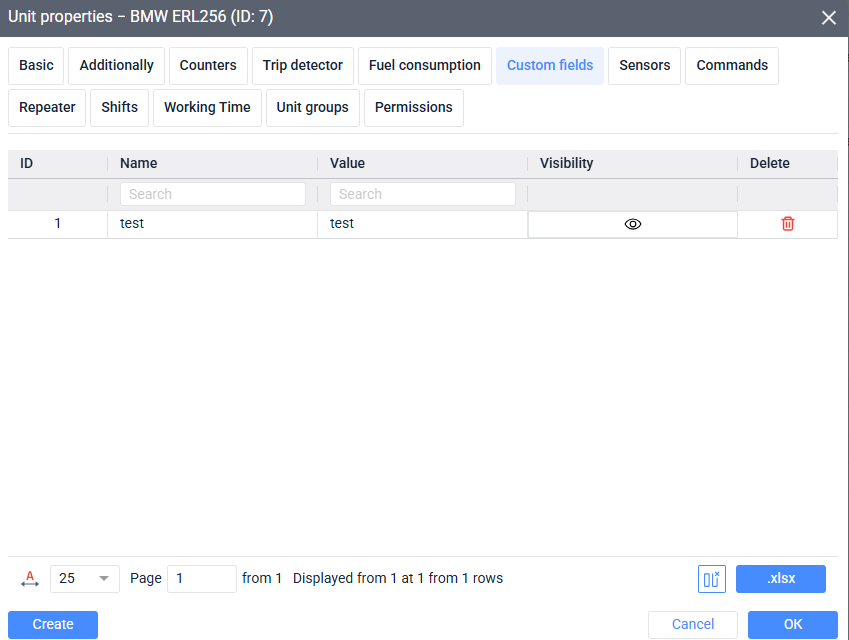
Создание и редактирование произвольных полей объекта предназначено для ввода дополнительной произвольной информации пользователем.
Основным предназначением данного пункта является создание своеобразной заметки по объекту с возможностью ее отображения в пользовательском интерфейсе. Окно создания произвольных полей состоит из таблицы, импорта и полей ввода информации.
Для импорта произвольных полей необходимо в поле ввода ввести название объекта, из которого планируется скопировать все произвольные поля.
Таблица состоит из следующих полей:
- Имя: Название поля.
- Значение: Значение, присваиваемое полю (произвольное, задается пользователем).
- Удалить: Возможность удалить произвольное поле.
Поля ввода информации позволяют создать или редактировать произвольные поля. В поле ввода Имя необходимо указать название поля, в поле Значение указывается значение соответствующего поля.
Также возможно создание отчета по произвольным полям и последующий их экспорт в формате:
- XLSX
Датчики
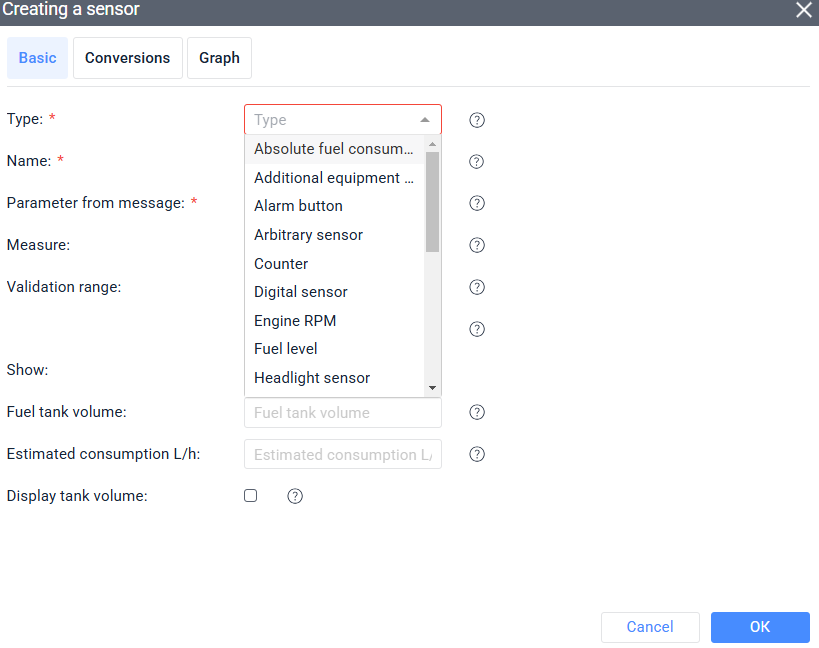
Позволяет создавать и редактировать различные датчики. Датчики предназначены для адаптации получаемых от объекта параметров и манипуляции с ними.
Датчики предназначены для настройки работы с данными от различных типов устройств, установленных на объектах. Устройства присылают на сервер сообщения с различными параметрами. Среди таких параметров есть стандартные (скорость, координаты, количество спутников и т.д.) и нестандартные. Нестандартные параметры имеют свои собственные наименования, для которых датчики и предназначены.
Для создания нового датчика необходимо нажать кнопку Добавить. После этого откроется окно добавления нового датчика.
В открывшемся окне необходимо заполнить соответствующие поля:
- Тип: Определяется тип датчика. На текущий момент реализовано 25 различных типов (перечень ниже).
- Имя: Задается название нового датчика.
- Параметр из сообщения: Указывается параметр, по которому будет работать датчик. Перечень параметров определяется исходя из сообщений, присылаемых устройством. У каждого устройства свои параметры.
- Единица измерения: Указывается обозначение, которое будет приставлено к полученной информации (пример: л. (литры), км. (километры) и т.п.).
- Показать: Позволяет в пользовательском интерфейсе во всплывающей подсказке по объекту отображать название и значение датчика.
Сейчас там доступны следующие операции: “+” сложение “-” вычитание “*” умножение “/” деление
“&” побитовое И “|” побитовое ИЛИ “?” аналог логического И. Если второй параметр операции больше 0, то берется первый параметр, в противном случае 0.
Также имеются следующие условные обозначения: “@” указывает название датчика “$” указывает название параметра
Приоритет у операций следующий: “* / & |” наивысший приоритет “+ -” средний приоритет “?” низший приоритет
Пример формулы: $параметр+4*@датчик?$параметр2 Значение “датчик” умножается на 4, складывается со значением “параметр” и выводится если значение “параметр2” больше 0. Если “параметр2” равен или меньше 0, то выводиться итоговым значением будет 0.
Перечень типов датчика
- Абсолютный расход топлива
- Датчик груза
- Доп. оборудования
- Зажигание
- Мгновенный расход топлива
- Напряжение
- Обороты двигателя
- Одометр
- Относительный одометр
- Пассажиропоток (имп.)
- Пассажиропоток (накоп.)
- Произвольный датчик
- Работа под нагрузкой
- Ремень безопасности
- Счетчик
- Температура
- Тревожная кнопка
- Уровень топлива
- Фары
- Цифровой датчик
- iButton
Также предусмотрена возможность импортировать ранее созданные датчики из других объектов. Для этого необходимо выбрать из выпадающего списка требуемый объект и нажать кнопку Импортировать датчики из объекта. В таком случае все датчики со всеми их настройками скопируются на данный объект.
Редактирование датчика необходимо для внесения изменений, а также редактирования таблицы тарировки.
Таблица тарировки
Таблица тарировки предназначена для работы с входящими данными. Пример заполнения таблицы тарировки на примере датчика уровня топлива: значения прописываются по принципу X (исходное значение) - Y (результирующее значение), где 0 - параметр не учитывается. Пример (показатель датчика/литры):
| X (исходное значение) | Y (результирующее значение) | Текстовое представление |
|---|---|---|
| 0 | 0 | Пусто |
| 24 | 0 | Пусто |
| 504 | 10 | 1/6 бака |
| 1141 | 20 | 1/3 бака |
| 1702 | 30 | 1/2 бака |
| 2310 | 40 | 2/3 бака |
| 2927 | 50 | 5/6 бака |
| 3959 | 60 | Полный бак |
| 4000 | 60 | Полный бак |
В первых двух строках нулевые значения литров обозначают минимальные значения X, которые система не учитывает. В последних двух строках - максимальные значения Y, учитываемые системой. Дублирование литров в двух первых и двух последних строках с малым шагом значений необходимо для создания линейной зависимости, что приводит к более точным расчетам.
График
После заполнения таблицы тарировки на вкладке График отображается кривая зависимости, построенная на основе введенных данных. Этот график визуализирует соотношение между исходными и результирующими значениями (X и Y). Он помогает оценить корректность тарировки, позволяя наглядно увидеть, как изменяется уровень, например, топлива в зависимости от показателей датчика.
График автоматически обновляется при внесении изменений в таблицу тарировки, обеспечивая актуальную информацию о зависимости параметров.
Объем топливного бака: Емкость топливного бака. Значение отображается в информационном окне объекта у созданного топливного датчика. Норма расход топлива л/ч: Расход топлива при работе дополнительного оборудования. Отобразить объем бака: Опция влияет только на отображение значения из поля емкости топливного бака для топливного датчика.
Команды
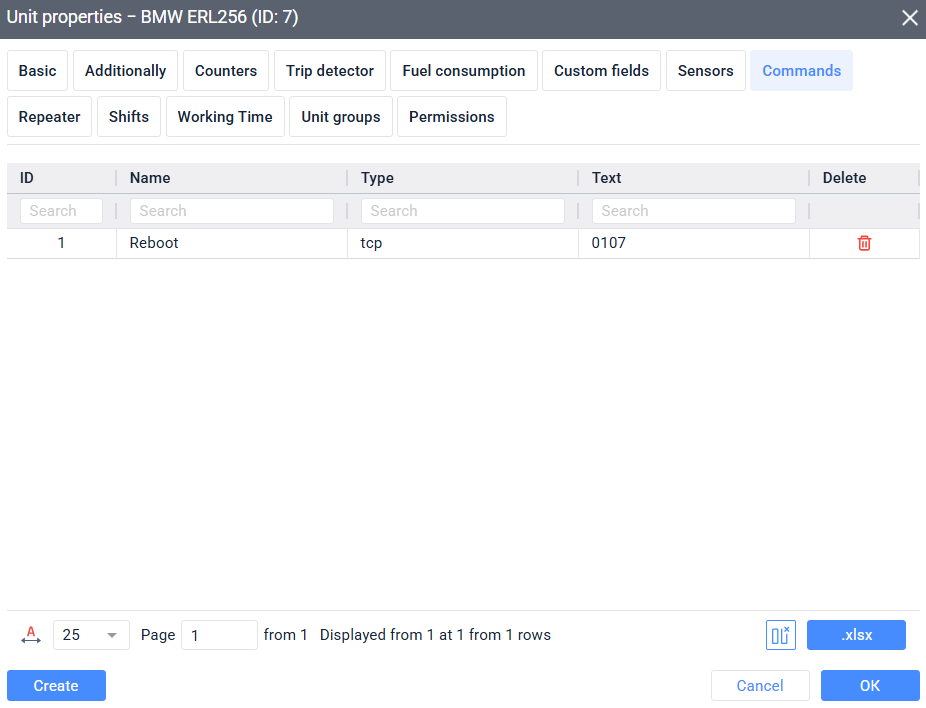
Предоставляет возможность создавать шаблоны команд, которые будут отображаться в пользовательском интерфейсе и предназначены для отправки их на устройство.
Основное окно в админ-панели состоит из таблицы с колонками:
- ID: Уникальный идентификатор команды.
- Имя: Название команды, задаваемое пользователем.
- Тип: Тип команды (например, TCP или GSM).
- Текст: Текст команды, который отправляется устройству.
- Удалить: Кнопка для удаления команды.
Использование команд Для использования созданных шаблонов команд в пользовательской панели необходимо:
- Перейти во вкладку «Автомобили».
- Кликнуть по выпадающему списку конкретного автомобиля.
- Выбрать пункт «Команда».
- После этого в открывшемся окне будет отображен список созданных шаблонов команд, доступных для отправки.
Типы команд На текущий момент доступны два типа команд:
- TCP
- GSM
Основное предназначение команд — удаленное управление устройством. Для каждого устройства подходят свои собственные наборы команд. Чтобы узнать список доступных команд или проверить поддержку отправки команд, ознакомьтесь с документацией по устройству или уточните у производителя.
Создание команды Для создания новой команды:
- В админ-панели нажмите на кнопку «Создать».
- В открывшемся окне заполните следующие поля:
- Тип: Выберите тип команды (TCP или GSM).
- Название команды: Укажите название команды.
- Команда: Введите текст команды, который будет отправляться на устройство.
Экспорт команд Имеется возможность экспортировать список команд в формате .xlsx, при этом ненужные столбцы можно исключить перед сохранением.
Ретрансляторы
Ретрансляторы предоставляют возможность отображения информации об объектах, участвующих в ретрансляции данных.
Основное окно состоит из таблицы с колонками:
- ID: Уникальный идентификатор ретрансляции.
- Название: Название ретранслятора.
- Протокол: Протокол, используемый для передачи данных.
- Сервер: Адрес сервера, на который выполняется ретрансляция.
- Порт: Порт, используемый для подключения к серверу.
Этот раздел носит исключительно информативный характер и отображает параметры настройки ретрансляции данных.
Добавить и настроить ретрансляцию можно в панели администратора. В этой панели доступны все необходимые настройки для конфигурации ретрансляторов и управления их параметрами.
Смены
Создавая на объекте смену, можно определить его режим работы. Также смены позволяют формировать отчеты, предоставляющие актуальные данные о работе объекта в определенные периоды времени и по разным водителям.
Окно смен состоит из двух вкладок:
Смены
Создавая на объекте смену, можно определить его режим работы. Также смены позволяют формировать отчеты, предоставляющие актуальные данные о работе объекта в определенные периоды времени и по разным водителям.
Окно смен состоит из двух вкладок:
1. Смены
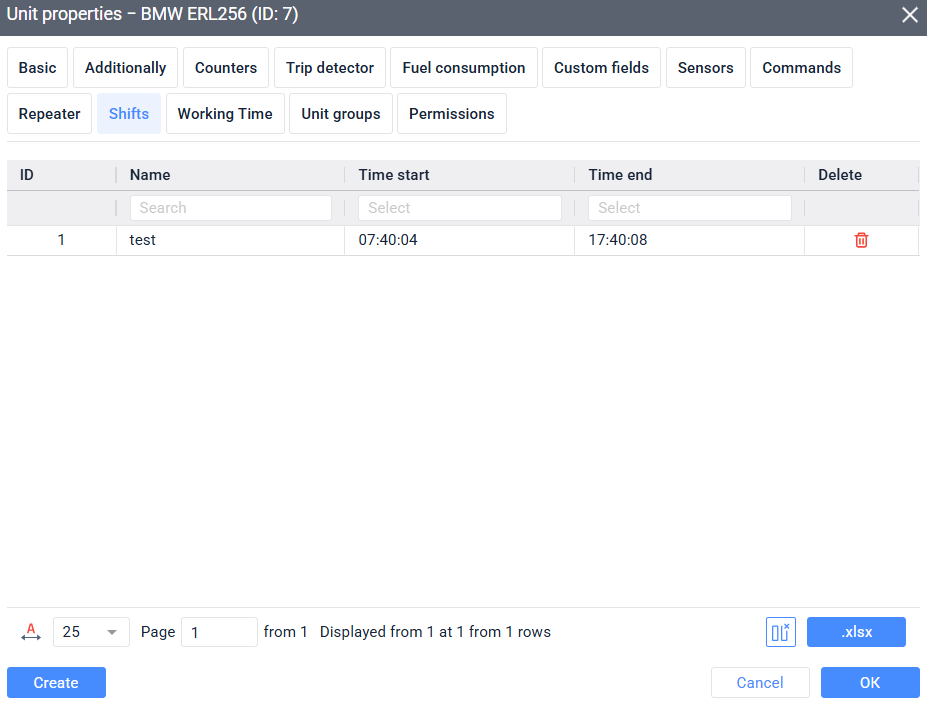 Во вкладке Смены представлена таблица, содержащая следующие столбцы:
- ID: Уникальный идентификатор смены.
- Название: Название смены.
- Время начала: Указывается время начала смены.
- Время завершения: Указывается время окончания смены.
- Удалить: Кнопка для удаления выбранной смены.
Для редактирования смены необходимо кликнуть по записи в таблице. В открывшемся окне можно изменить время начала и окончания смены. После внесения изменений они автоматически сохраняются.
2. Рабочее время
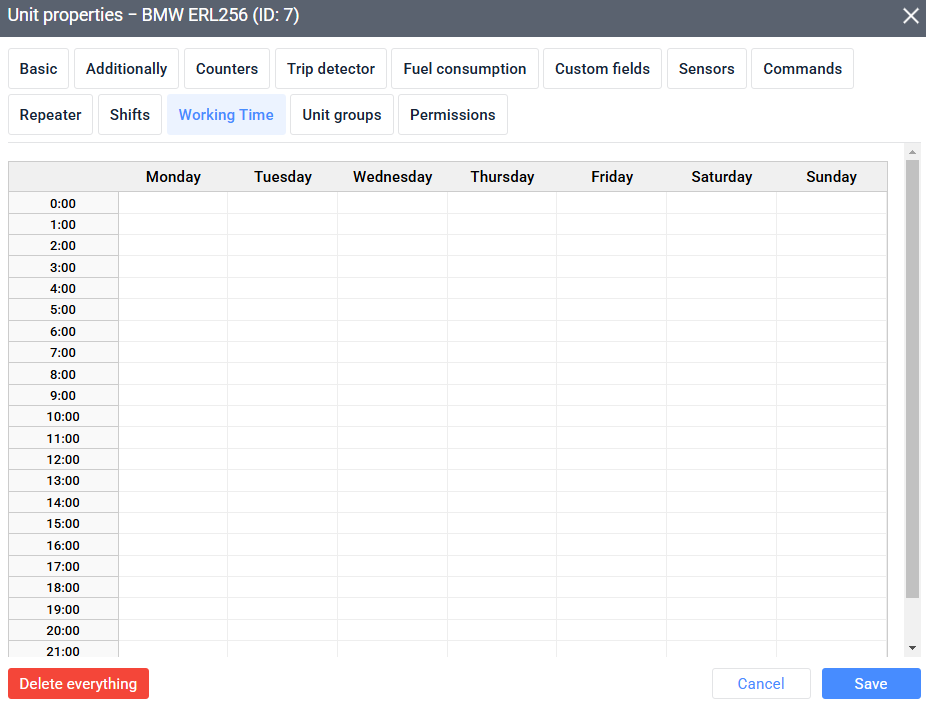
Вкладка Рабочее время представляет собой недельный календарь, в котором можно создавать интервалы рабочего времени.
Для создания интервала необходимо:
- Выбрать день недели.
- Указать рабочее время (например, 09:00–18:00, Понедельник).
- Нажать кнопку Добавить.
После добавления на графике появится блок с указанным рабочим временем.
Доступные действия:
- Редактирование блока: Выберите блок и измените его время в полях ввода.
- Перемещение блока: Зажмите курсор на блоке и переместите его вверх или вниз по времени.
- Изменение размеров блока: Потяните за нижний край блока, чтобы растянуть или сжать его.
- Создание нескольких интервалов: Для выбранного дня можно добавить несколько временных интервалов, задав их отдельно.
Группы объектов
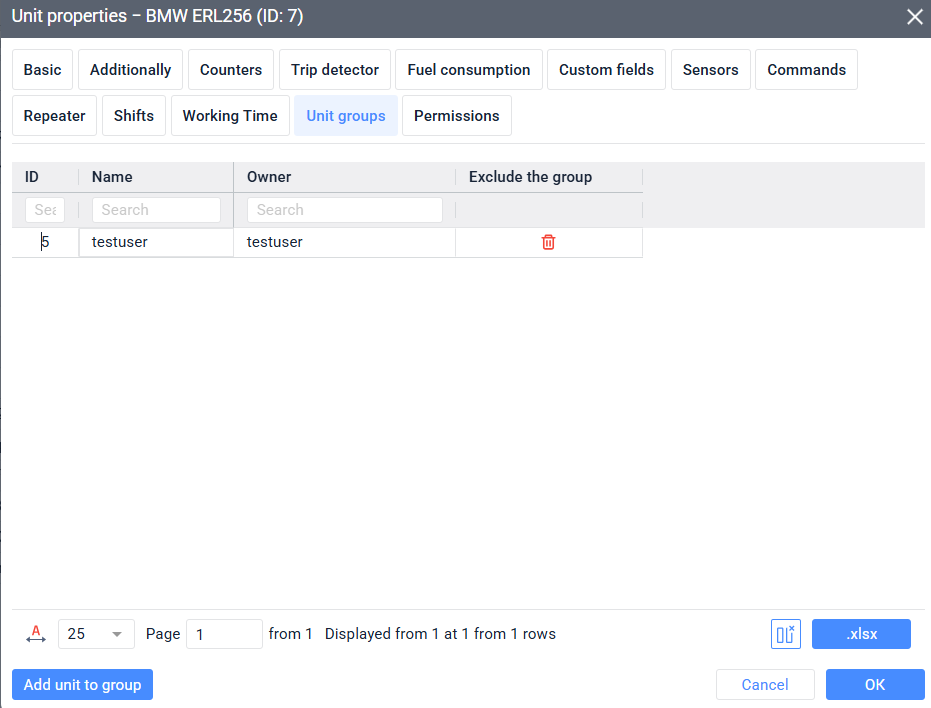
Включен в группы Позволяет добавлять или удалять объект из различных групп пользователей. Эта функция используется для обеспечения работы с объектом определенной группы пользователей.
Назначение Функционал позволяет добавлять объекты в группы для разных пользователей. Это необходимо в случаях, когда требуется предоставить доступ к объектам определенным пользователям в зависимости от их группы.
Для управления группами объектов:
- Добавьте объект в нужную группу, чтобы предоставить доступ соответствующим пользователям.
- Удалите объект из группы, если доступ больше не требуется.
Права
Определяет перечень прав пользователя на основные функциональные возможности, такие как: объекты, группы объектов и другие.
Перечень
Список элементов, на которые пользователю можно предоставить или ограничить перечень прав. На текущий момент предоставляется доступ к следующим элементам:
- объекты
- группы объектов
- геозоны
- группы геозон
- геоточки
- группы геоточек
- шаблоны отчетов
- сторонние сервисы
Типы прав
- нет прав — Пользователь не имеет доступа к элементу.
- чтение — Пользователю доступен элемент на праве использования, без возможности редактирования и удаления.
- редактирование — Пользователю доступен элемент на праве использования и редактирования, без возможности удаления.
- удаление — Пользователю предоставляется полный доступ к элементу.